Chatgpt4: 教您深入学习samba与lvm

本次问答涵盖了Samba和LVM的详细解释、配置、以及管理脚本的编写。提出了开发基于FastAPI的LVM和Samba管理系统的商业潜力,包括目标市场、潜在价值、以及实现挑战。进一步探讨了如何通过添加SSD作为读写缓存来提高Samba的性能,并提供了LVM基本操作的Shell脚本示例。最后,规划了一个集成NLP分析和AI功能的现代化文件管理系统,旨在提高数据管理效率和智能化水平。

Samba 安装配置详解

March 22, 2024

一粒云产品经理:

你是一名linux专家,具有开发linux内核的水平的高手,并且具有超强的文档写作能力,写出的文章流畅易懂。请详细给我解答下samba 这个组件, 包括他的安装配置详解, 提供离线安装方式详解, docker安装配置详解(离线), 详细解释他的权限管理的逻辑,配置文件的每个一参数的解释, samba client 性能调优详解。ChatGPT

ChatGPT

Samba是一个在Linux和UNIX服务器上实现SMB/CIFS协议的自由软件,允许这些服务器与Windows、macOS和其他支持SMB/CIFS协议的系统之间进行文件和打印服务共享。以下是关于Samba的详细解释,包括安装配置、离线安装、Docker安装配置(离线)、权限管理逻辑、配置文件参数解释以及Samba客户端性能调优的详解。

Samba的安装和配置

在线安装

  1. 更新系统包列表(以Debian/Ubuntu为例):bashCopy codesudo apt update
  2. 安装Samba:bashCopy codesudo apt install samba
  3. 配置Samba共享: 编辑配置文件/etc/samba/smb.conf,添加一个简单的共享示例:bashCopy code[shared] path = /srv/samba/shared available = yes valid users = @samba read only = no browseable = yes public = yes writable = yes
  4. 重启Samba服务:bashCopy codesudo systemctl restart smbd

离线安装

离线安装通常涉及到在有网络连接的环境中下载所需的软件包及其依赖,然后将这些软件包传输到目标机器进行安装。

  1. 下载Samba及其依赖包(在有网络的机器上):
    • 使用apt-get download命令下载Samba及其依赖。
    • 使用apt-rdepends查找Samba及其所有依赖的列表。
  2. 将下载的包复制到离线服务器上
    • 使用USB驱动器或其他媒体将包复制到离线服务器。
  3. 在离线服务器上安装包
    • 使用dpkg -i命令安装所有包。

Docker安装配置(离线)

  1. 准备Docker映像文件
    • 在有网络的环境中,从Docker Hub下载Samba的Docker映像。
    • 使用docker save命令保存映像到一个文件。
  2. 将Docker映像文件传输到离线环境
    • 通过USB驱动器或其他方式。
  3. 在离线环境加载Docker映像
    • 使用docker load命令加载映像文件。
  4. 运行Samba容器:bashCopy codedocker run -d --name samba -p 139:139 -p 445:445 -v /path/to/share:/share samba-image

Samba的权限管理

Samba的权限管理基于Windows的访问控制列表(ACLs)。它支持基于用户、组和访问权限(如读、写和执行)的访问控制。Samba配置文件中可以设置访问权限,例如valid userswrite listread list

Samba配置文件参数解释

/etc/samba/smb.conf是Samba的主配置文件。以下是一些关键参数的解释:

  • [global]:全局设置区域,包括工作组、服务器字符串等。
  • [sharename]:定义一个共享,可以有多个共享定义。
  • path:共享目录的路径。
  • valid users:允许访问共享的用户列表。
  • read only:设为yes时,共享是只读的。
  • browseable:是否在网络邻居中显示此共享。

Samba客户端性能调优

性能调优通常涉及调整缓存大小、并发连接数以及日志级别等:

  • socket options:调整TCP选项,如TCP_NODELAYSO_RCVBUF
  • read rawwrite raw:启用或禁用原始读写模式,可以提高传输效率

Anonymous

继续ChatGPT

ChatGPT

  • **。
  • max xmit:设置最大传输单元(MTU),影响数据包的大小。
  • dead time:设置闲置连接关闭前的时间(分钟)。较低的值可以释放资源,但可能对频繁断开/重新连接的客户端不利。

调整这些参数时,应基于实际网络环境和使用模式进行测试,以找到最佳配置。

进阶配置和管理

日志管理

Samba的日志功能非常灵活,可以通过配置文件中的log levellog file参数来控制。日志级别从0(最少日志)到10(最详细日志)可调,可以帮助诊断问题或进行性能监控。

安全性增强

  • 加密传输:使用SMB3协议的加密功能来保护数据传输。
  • 防火墙和隔离:确保Samba服务器只允许受信任的网络访问SMB端口。
  • 用户认证:Samba可以集成LDAP或Active Directory进行用户认证,增强安全性。

虚拟文件系统模块(VFS)

Samba的VFS模块允许管理员扩展Samba服务器的功能,例如通过vfs objects参数启用回收站功能、审计日志或自动文件分类等。

集群和高可用

Samba可以配置为支持高可用性和负载均衡,例如通过使用CTDB(Clustered TDB)实现Samba服务器之间的状态共享,以及利用LVS(Linux Virtual Server)或其他负载均衡技术分发客户端请求。

结论

Samba是一个功能强大的工具,允许Linux和UNIX系统无缝集成进Windows-dominated的网络环境。通过精心配置和管理,Samba不仅能提供文件和打印服务,还能保证服务的安全性和高性能。每个环境都有其特定的需求和挑战,因此深入理解Samba的配置和管理选项对于优化部署至关重要。希望以上内容能为你提供一个全面深入的Samba概览,帮助你有效管理和优化你的Samba服务器。

Anonymous

请写一个samba的配置文件和相关的操作samba用户的脚本:配置文件:基础的share空间,这个并给这个空间添加一个root/123456的账户,给与最高的管理权限,;shell脚本实现:1、添加samba顶级共享目录功能,默认授权给root/123456. 同时实现添加用户功能,给用户授权某个文件admin、编辑、读写、只读权限功能。查看samba当前性能,当前链接数功能,samba服务器卡的时候,预警提示功能。ChatGPT

ChatGPT

Samba配置文件示例

首先,我们创建一个基础的Samba配置文件,该文件定义了一个共享空间,并设置了root用户以最高权限访问此空间。

创建或编辑Samba的配置文件/etc/samba/smb.conf,并加入以下内容:

iniCopy code[global]
    workgroup = WORKGROUP
    server string = Samba Server %v
    netbios name = sambaserver
    security = user
    map to guest = bad user
    dns proxy = no

[rootshare]
    path = /samba/rootshare
    valid users = root
    guest ok = no
    writable = yes
    browsable = yes
    create mask = 0777
    directory mask = 0777

此配置定义了一个名为rootshare的共享目录,位于/samba/rootshare。只有root用户可以访问,且拥有完全的读写权限。

Shell脚本:管理Samba用户和共享

以下是一个shell脚本,实现添加Samba顶级共享目录功能、添加用户以及给用户授权不同级别的权限(管理员、编辑、读写、只读)等功能。脚本还包含查看当前性能、当前连接数,以及在服务器卡顿时发出预警提示的功能。

bashCopy code#!/bin/bash

# Samba管理脚本

# 添加新的Samba共享目录
add_share() {
    share_name=$1
    path=$2
    echo "[$share_name]
    path = $path
    valid users = root
    guest ok = no
    writable = yes
    browsable = yes
    create mask = 0777
    directory mask = 0777" >> /etc/samba/smb.conf
    systemctl restart smbd
    echo "共享目录 $share_name 已添加并授权给 root 用户。"
}

# 添加新用户并设置密码
add_user() {
    username=$1
    password=$2
    useradd $username
    echo -e "$password\n$password" | smbpasswd -a $username
    smbpasswd -e $username
    echo "用户 $username 已添加到Samba并启用。"
}

# 给用户设置Samba权限
set_permission() {
    username=$1
    share_name=$2
    permission=$3 # admin, edit, readwrite, readonly

    sed -i "/\[$share_name\]/a\    valid users = $username" /etc/samba/smb.conf

    case $permission in
        admin)
            sed -i "/\[$share_name\]/a\    admin users = $username" /etc/samba/smb.conf
            ;;
        edit|readwrite|readonly)
            echo "仅支持admin权限设置。"
            ;;
        *)
            echo "未知权限类型。"
            ;;
    esac
    systemctl restart smbd
    echo "用户 $username 的权限已设置为 $permission。"
}

# 查看Samba当前性能和连接数
view_performance() {
    smbstatus -P
}

# 预警提示功能(示例:当连接数超过预设值时)
alert_on_high_connection() {
    max_connections=$1
    current_connections=$(smbstatus -b | grep 'Locked files:' | awk '{print $NF}')
    if [ "$current_connections" -gt "$max_connections" ]; then
        echo "警告:当前连接数 $current_connections 超过预设值 $max_connections。"
    else
        echo "当前连接数 $current_connections,一切正常。"
    fi
}

# 根据需要取消注释以执行特定功能
# add_share "example" "/samba/example"
# add_user "newuser" "password"
# set_permission "newuser" "example" "admin"
# view_performance
# alert_on_high_connection 50

请注意:

  • 在执行这个脚本之前,需要根据实际情况修改脚本中的参数和路径。
  • 添加新用户时,用户也会被添加到Linux系统中。如果不想这样,可以仅使用smbpasswd命令来管理Samba用户。
  • 由于Samba和系统安全相关,运行脚本时需要具备相应的权限(通常为root用户)。
  • 脚本中的预

Anonymous

samba 用户如果不是linux系统用户,能访问samba吗?ChatGPT

ChatGPT

Samba允许非Linux系统用户访问共享,但这取决于Samba服务器的配置。在Samba中,有两种主要的用户验证模式:用户级安全性(security = user)和共享级安全性(security = share)。在用户级安全模式下,通常需要用户在Linux系统中存在,但Samba还提供了一种机制,允许定义仅存在于Samba的用户数据库中的用户。

用户级安全性(security = user)

在这种模式下,每个访问Samba共享的用户必须通过Samba的用户验证。这通常意味着每个Samba用户在Linux系统中也必须有一个对应的用户账户。然而,Samba提供了smbpasswd工具,可以用来为那些在Samba用户数据库中但不一定在Linux系统用户数据库中的用户设置密码。使用此工具添加的用户可以访问Samba共享,即使他们不是Linux系统的用户。

要添加一个Samba用户而不必在Linux系统中创建相应的用户,可以执行以下命令:

bashCopy codesudo smbpasswd -a username

这里的username应该是想要添加的Samba用户的名字。当然,为了这个用户能成功登录,他们的用户名和密码必须被添加到Samba的用户数据库中,这正是smbpasswd -a命令做的事情。

共享级安全性(security = share)

在较老版本的Samba中,共享级安全性允许用户在访问共享时不提供用户名,只需要一个共享密码。这种模式下,不需要用户在Linux系统中存在。然而,这种模式在新版的Samba中已被弃用,因为它提供的安全性不如用户级安全性。

总结

尽管Samba用户通常需要在Linux系统中有一个对应的账户,Samba提供了机制允许某些情况下用户只存在于Samba的用户数据库中。这为管理提供了灵活性,允许Samba集成到多种环境中,无论是作为小型办公室的文件服务器,还是作为大型企业中的文件共享解决方案。

Anonymous

完善samba shell脚本中, 添加用户的时候,要先给linux 添加用户

一台16G内存,2个千兆网口的linux主机, 最大支持多少个samba用户 链接共享,操作文件, 最多支持多少文件量的存储与共享? 卡的时候怎么优化?

Replying to:

**调整Samba配置**:调整Samba的缓存设置,如增加`read size`和`write size`,优化并发连接处理,例如通过`max connections`限制。

如何配置, 给一个demoChatGPT

ChatGPT

针对一个具有16GB内存和2个千兆网口的Linux主机,使用Samba共享文件时,支持的用户连接数和文件量主要取决于多种因素,包括但不限于网络带宽、磁盘I/O性能、内存容量、以及具体的工作负载(如文件的大小和访问频率)。没有一个固定的最大用户数或文件量的标准,因为这些极限受到多种条件的约束和影响。不过,我们可以讨论一些配置和优化策略,以最大化资源利用率。

最大用户连接数和文件存储量

  • 用户连接数:理论上,一个配置良好的Samba服务器可以处理成百上千个并发连接,但实际性能会受到网络带宽和服务器硬件(尤其是磁盘I/O和CPU)的限制。千兆网口理论上的最大传输速率为125MB/s,但实际使用中会受到协议开销等因素的影响。
  • 文件存储量:Samba支持的文件量主要受到底层文件系统和磁盘容量的限制。现代文件系统(如EXT4、XFS)可以支持数百万到数十亿个文件,存储容量上的限制更多取决于硬盘的大小。

性能优化

当Samba服务器表现出性能瓶颈时,如响应缓慢或高负载,可以考虑以下优化措施:

  1. 网络性能:确保网络设备(如交换机和路由器)和配置能够处理高并发连接。考虑使用网络绑定(bonding)技术将多个网口聚合起来,提高网络吞吐量。
  2. 磁盘I/O:使用RAID配置(如RAID 10)提高磁盘读写性能和容错能力。考虑使用SSD来减少访问延迟。
  3. 内存和缓存:Samba使用内存进行数据缓存,增加缓存大小可以提高性能,但要避免消耗过多内存,导致系统使用交换空间,从而降低性能。可以通过调整read sizewrite size参数来优化缓存行为。
  4. 调整Samba配置:在/etc/samba/smb.conf文件中调整配置,如增加socket options = TCP_NODELAY IPTOS_LOWDELAY SO_RCVBUF=131072 SO_SNDBUF=131072来优化网络通信,使用read rawwrite raw来提高数据传输效率。

示例配置

下面是一个基本的Samba优化配置示例:

iniCopy code[global]
   workgroup = WORKGROUP
   server string = Samba Server
   netbios name = sambaserver
   security = user
   map to guest = bad user

   socket options = TCP_NODELAY IPTOS_LOWDELAY SO_RCVBUF=131072 SO_SNDBUF=131072
   read raw = yes
   write raw = yes
   max xmit = 65535
   deadtime = 15
   getwd cache = yes

[share]
   path = /path/to/share
   writable = yes
   browsable = yes
   guest ok = no
   read only = no

性能监控与调试

  • 使用smbstatus命令来监控当前的连接和锁定情况。
  • 使用iostatvmstat命令监控磁盘I/O和系统性能。
  • 日志分析:调整log level配置获取更详细的日志信息,以识别性能瓶颈。

通过持续监控和适时调整配置,可以确保Samba服务器即使在

Anonymous

请在config文件中添加文件的操作访问日志记录配置跟回收站配置ChatGPT

ChatGPT

为了在Samba的配置中添加文件操作访问日志记录和回收站功能,我们需要编辑Samba的主配置文件/etc/samba/smb.conf。以下示例展示了如何为一个特定的共享添加这些配置。

添加访问日志记录

Samba可以为每个用户或共享配置单独的日志文件,以跟踪用户的活动。这可以通过设置log file和相关的日志级别来实现。

[global]段中添加:

iniCopy code[global]
    ...
    log file = /var/log/samba/log.%m
    max log size = 1000
    log level = 2
    ...
  • %m会被客户端的机器名替换,这样每个客户端就有了自己的日志文件。
  • max log size是日志文件的最大大小(KB)。在达到最大大小时,旧的日志会被截断。
  • log level设置日志的详细程度,级别2通常用于记录访问信息。

配置回收站功能

Samba支持通过虚拟文件系统模块(VFS)的vfs objects配置项来实现回收站功能,这可以通过在共享定义中添加recycle模块来实现。

在你的共享定义中(例如名为[share]的共享),添加以下行来启用回收站:

iniCopy code[share]
    path = /path/to/share
    ...
    vfs objects = recycle
    recycle:repository = .recycle/%U
    recycle:keeptree = yes
    recycle:versions = yes
    recycle:touch = yes
    recycle:exclude = *.tmp,*.log
    recycle:exclude_dir = /tmp,/log
    recycle:max_size = 0
    ...

配置项说明:

  • recycle:repository:被删除的文件将被移动到这里指定的目录。%U代表删除文件的用户名,这样每个用户都有自己的回收站目录。
  • recycle:keeptree:保持原有的目录结构。
  • recycle:versions:保留同名文件的不同版本。
  • recycle:touch:更新被删除文件的时间戳。
  • recycle:exclude:不被移到回收站的文件类型,可以是多个值,用逗号分隔。
  • recycle:exclude_dir:指定不使用回收站功能的目录。
  • recycle:max_size:文件大小上限(单位字节),超过此大小的文件将不会被移到回收站,设置为0则不限制。

通过上述设置,你可以实现对Samba共享文件的访问日志记录以及回收站功能,这样既可以跟踪用户的文件操作,也能在文件被意外删除时恢复它们。需要注意的是,修改配置文件后,你需要重启Samba服务以应用新的配置:

bashCopy codesudo systemctl restart smbd

这些配置可以帮助管理员更好地管理文件共享,并为用户操作提供更多的安全性和便利性。

Anonymous

还能在配置文件中添加文件的版本管理吗?

为了提搞读写性能给samba添加ssd读写缓存盘, 如何操作跟配置, 请给出demo

为了提高samba的整体读写性能给samba添加ssd读写缓存盘, 如何操作跟配置, 请给出demo。与版本管理无关ChatGPT

ChatGPT

要提高Samba的读写性能,尤其是在使用传统硬盘(HDD)作为主存储的情况下,一个有效的策略是引入固态硬盘(SSD)作为读写缓存。这可以通过多种方式实现,包括使用Linux的LVM缓存、bcache或ZFS等技术。下面我们将通过LVM(逻辑卷管理)的缓存功能来实现,这要求您的系统上已经安装了LVM工具,并且Samba共享的数据存储在LVM卷上。

准备工作

  1. 安装LVM工具(如果尚未安装):bashCopy codesudo apt-get update sudo apt-get install lvm2
  2. 确认您的存储配置:确保您的Samba数据存储在一个LVM逻辑卷上。这里不详细展开如何创建LVM卷,假设您已有一个名为/dev/vg_samba/lv_data的逻辑卷用于Samba数据存储。
  3. 准备SSD作为缓存:确认SSD设备的路径,例如/dev/sdb

配置SSD读写缓存

以下步骤将指导您如何使用SSD为LVM逻辑卷添加缓存层。

  1. 创建物理卷(PV):首先,将SSD设备添加为LVM的物理卷。bashCopy codesudo pvcreate /dev/sdb
  2. 创建或扩展卷组(VG):如果您的Samba数据卷(例如vg_samba)已存在,则可以将SSD物理卷添加到现有卷组中。否则,创建一个新的卷组。bashCopy codesudo vgextend vg_samba /dev/sdb
  3. 创建缓存池:使用SSD创建一个LVM缓存池。bashCopy codesudo lvcreate --type cache-pool -l 100%FREE -n lv_cache_pool vg_samba /dev/sdb
  4. 将缓存池附加到Samba数据卷:现在,把创建的缓存池附加到Samba的数据逻辑卷上,以提高读写性能。bashCopy codesudo lvconvert --type cache --cachepool vg_samba/lv_cache_pool vg_samba/lv_data

完成以上步骤后,您的Samba服务的数据卷将通过SSD缓存池来提升读写性能。所有的读写操作将首先通过SSD,这样可以大大减少访问时间,提高性能。

注意事项

  • 数据安全:使用SSD作为缓存时,务必确保数据的安全性。虽然LVM缓存通常是安全的,但最好定期备份重要数据。
  • 性能监控:在实施任何性能优化措施后,应监控系统的性能表现,以确保改进措施达到预期效果。
  • 硬件选择:选择适合作为缓存的SSD时,考虑其耐久性和性能指标。企业级SSD通常比消费级SSD有更好的耐用性和一致的性能表现。

这个方案是提高基于LVM存储的Samba共享性能的一种方式。根据具体的使用场景和需求,可能还有其他方法可以实现类似的性能提升,例如使用具有内置缓存功能的存储解决方案或文件系统(如ZFS)。

Anonymous

写一个lvm对卷管理的基本操作的shell脚本,包括查看磁盘,创建卷,添加新的磁盘,删除老的磁盘,指定ssd磁盘作为缓存等,常用的基本操作ChatGPT

ChatGPT

下面是一个简单的Shell脚本,演示了LVM的一些基本操作,包括查看磁盘、创建逻辑卷、添加新的磁盘到卷组、从卷组中移除磁盘,以及设置SSD作为LVM缓存。请注意,这个脚本主要用于教育和示范目的,实际使用中可能需要根据具体情况进行调整。

bashCopy code#!/bin/bash

# 功能选择
echo "选择操作:"
echo "1. 查看可用磁盘"
echo "2. 创建卷组和逻辑卷"
echo "3. 向卷组添加磁盘"
echo "4. 从卷组移除磁盘"
echo "5. 设置SSD作为LVM缓存"
read -p "请输入操作编号: " action

case $action in
1)
    echo "可用磁盘列表:"
    lsblk -dno NAME,SIZE,TYPE | grep disk
    ;;
2)
    read -p "输入卷组名: " vg_name
    read -p "输入物理卷设备路径 (例如 /dev/sdb): " pv_path
    read -p "输入逻辑卷名: " lv_name
    read -p "输入逻辑卷大小 (例如 20G): " lv_size

    # 创建物理卷、卷组和逻辑卷
    pvcreate $pv_path
    vgcreate $vg_name $pv_path
    lvcreate -n $lv_name -L $lv_size $vg_name
    echo "逻辑卷 $lv_name 创建成功,大小为 $lv_size."
    ;;
3)
    read -p "输入卷组名: " vg_name
    read -p "输入要添加的磁盘设备路径 (例如 /dev/sdc): " new_pv

    # 向卷组添加物理卷
    vgextend $vg_name $new_pv
    echo "磁盘 $new_pv 已添加到卷组 $vg_name."
    ;;
4)
    read -p "输入卷组名: " vg_name
    read -p "输入要移除的磁盘设备路径 (例如 /dev/sdc): " old_pv

    # 从卷组移除物理卷
    vgreduce $vg_name $old_pv
    pvremove $old_pv
    echo "磁盘 $old_pv 已从卷组 $vg_name 中移除."
    ;;
5)
    read -p "输入卷组名: " vg_name
    read -p "输入数据卷的逻辑卷名: " data_lv
    read -p "输入SSD设备路径 (例如 /dev/sdd): " ssd_pv
    read -p "输入缓存卷的大小 (例如 10G): " cache_size

    # 创建SSD物理卷和缓存池
    pvcreate $ssd_pv
    vgextend $vg_name $ssd_pv
    lvcreate -n lv_cache_pool -L $cache_size $vg_name $ssd_pv --type cache-pool
    lvconvert --type cache --cachepool $vg_name/lv_cache_pool $vg_name/$data_lv
    echo "SSD $ssd_pv 已设置为 $data_lv 的缓存."
    ;;
*)
    echo "无效的操作编号."
    ;;
esac

在使用此脚本之前,请确保你已经安装了lvm2包。此外,执行某些操作(如添加和移除物理卷、创建逻辑卷)时需要root权限。

此脚本为了简化操作并提高可读性,省略了错误处理和用户输入验证。在实际部署和使用时,你可能需要添加相应的检查和确认步骤,以确保操作的正确性和数据的安全。

最后,请记住,在生产环境中操作存储设备和管理卷组之前,总是先进行充分的规划和测试,并确保重要数据有备份。

Anonymous

lvm 不是太懂,能详细解释下吗?ChatGPT

ChatGPT

当然,我很乐意为你详细解释LVM(逻辑卷管理)。

什么是LVM?

LVM是Linux环境下的一个逻辑卷管理器,它提供了一种高级的磁盘存储管理技术。LVM允许你创建逻辑卷,这些逻辑卷可以跨越多个物理硬盘,提供了比传统分区更为灵活的存储管理方式。通过LVM,你可以轻松调整文件系统的大小,创建快照,以及配置冗余存储和高可用性解决方案。

LVM的关键概念

  1. 物理卷(Physical Volumes, PVs):物理卷基本上是指磁盘或磁盘分区。在LVM中,物理卷是构建逻辑卷的基础。你可以把多个物理卷组合在一起,创建一个卷组。
  2. 卷组(Volume Groups, VGs):卷组是一个或多个物理卷的集合。卷组为存储空间提供了一个统一的管理界面。你可以在卷组内创建多个逻辑卷,卷组的大小是其所有物理卷大小的总和。
  3. 逻辑卷(Logical Volumes, LVs):逻辑卷是存储在卷组内的虚拟磁盘,可以被文件系统挂载和使用。逻辑卷提供了真正用于存储数据的空间。与传统的硬盘分区相比,逻辑卷的大小可以动态调整。
  4. 物理扩展(Physical Extents, PEs)和逻辑扩展(Logical Extents, LEs):在LVM中,物理卷被分割为大小相等的物理扩展,逻辑卷由逻辑扩展组成。物理扩展和逻辑扩展的大小通常相等,它们是LVM分配空间的基本单位。

LVM的优势

  • 灵活的存储管理:LVM允许你在不中断服务的情况下动态调整存储空间的大小。
  • 快照功能:LVM可以创建逻辑卷的快照,这对于备份和恢复操作非常有用。
  • 跨多个磁盘的数据分布:LVM允许数据跨越多个物理硬盘,从而可以轻松扩展存储容量。
  • 高级存储选项:如镜像、条带化(提高性能)和数据加密等。

使用LVM的缺点

  • 复杂性:与直接使用磁盘分区相比,LVM引入了额外的管理层次和复杂性。
  • 数据恢复:如果LVM配置出现问题,数据恢复可能会比简单的磁盘分区更困难。

总结

LVM提供了一种强大而灵活的方式来管理Linux环境中的磁盘存储。它支持容量动态调整、存储空间高效利用等高级特性,使得系统管理员可以根据需要轻松管理和调整存储资源。不过,LVM的使用也带来了一定的复杂性,需要一定的学习和实践来熟练掌握。

Anonymous

lvm有配置文件吗? 如何配置

有开源的简单好用的 带web ui 的lvm 管理跟samba 管理系统吗?ChatGPT

ChatGPT

针对LVM和Samba的管理,确实存在一些开源工具,可以通过Web UI来简化管理任务。这些工具旨在提供一个友好的界面,帮助管理员更容易地配置和管理存储和共享资源。下面是一些比较知名的选项:

LVM管理

  1. Webmin:Webmin是一个基于Web的系统管理界面,支持管理多种Unix系统。它提供了一个模块来管理LVM,允许你创建和修改卷组、逻辑卷以及物理卷。Webmin的优势在于它的通用性,除了LVM,还可以管理用户账户、Apache、DNS、文件共享等多种服务。
  2. Cockpit:Cockpit是一个现代的服务器管理Web界面,它提供了对系统的实时监控,同时也支持管理网络设置、服务、容器、以及存储等。对于LVM,Cockpit可以帮助管理逻辑卷,但其功能可能没有专门的LVM管理工具那么全面。

Samba管理

对于Samba的管理,Web界面工具相对较少,但仍有一些解决方案可以探索:

  1. Webmin:如上所述,Webmin提供了对Samba的管理模块。你可以通过Webmin的Samba模块来添加、编辑和删除共享,管理用户权限,以及查看Samba状态。
  2. Samba GUI(也被称为SWAT – Samba Web Administration Tool):虽然SWAT是Samba项目的一部分,但在最新的Samba版本中已经不再包含和支持。如果你使用的是较旧的Samba版本,可能还能使用SWAT,但建议寻找更新的替代品。

综合管理平台

对于同时需要管理LVM和Samba的场景,Webmin可能是目前最方便的选择,因为它同时提供了对这两项技术的支持。安装和配置Webmin相对简单,且有大量的文档和社区支持可以参考。

安装Webmin

以Webmin为例,其安装过程通常很直接。对于基于Debian的系统,可以通过以下步骤安装:

bashCopy codewget http://prdownloads.sourceforge.net/webadmin/webmin_1.981_all.deb
sudo dpkg --install webmin_1.981_all.deb

如果遇到依赖问题,运行sudo apt-get install -f来解决。

安装完成后,你可以通过浏览器访问https://你的服务器IP:10000来使用Webmin。

在选择管理工具时,请注意检查工具的更新状态和兼容性,确保它们与你的系统版本和管理需求相匹配。
企业重要资料外发管控建设方案

文:一粒云科技原创

企业重要资料外发管理做起来并没有那么难,一共可以5步,按照这个5步设计完成后,会形成一个完整的企业外发资料管理规范,让其他的产品资料,研发资料,知识产权的管理得到进一步的提升,同时外发的过程也更加正规,无形中大大提升了公司的品牌形象。

外发资料管理建设五步法:一粒云科技原创,转载请注明出处。

1、制度先行:建立文件外发管理制度与系统,系统与制度相辅相成,不能一味的靠一方,或者用一方去制衡另外一方,这是企业最爱范的毛病,企业应建立一套文件外发管理制度,包括对文件外发行为的定义、安全操作标准、敏感核心数据的定义、特殊业务场景的定义、负责及涉及人员、文件外发流程规范、系统及平台操作指南、制度执行的特例说明等。这一制度能够约束和规范员工的数据使用行为,并指导企业进行有效的文件外发管控。同时这些制度在系统上能基本的体现出来。

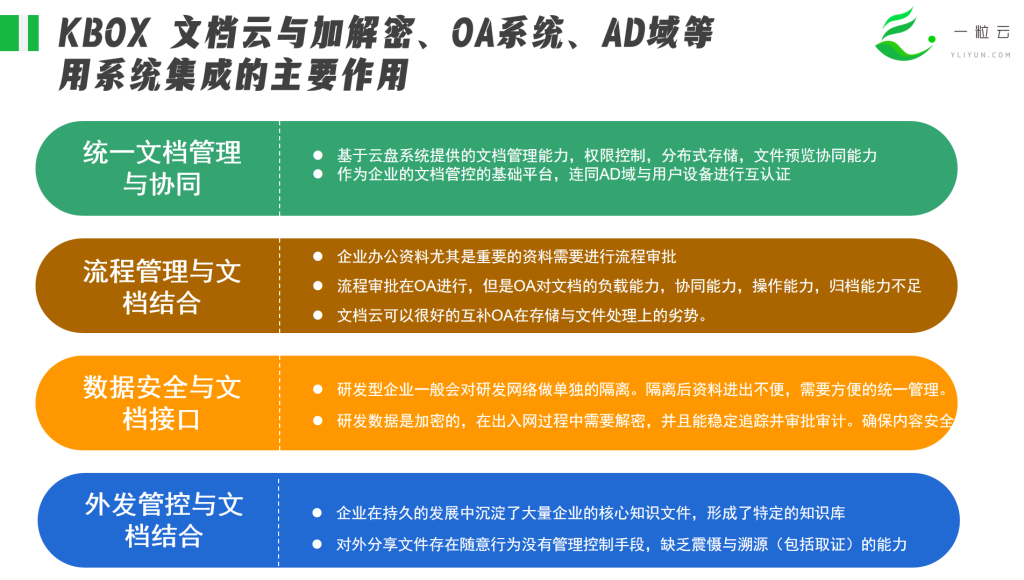
2、使用工具提升效率:使用统一文档管理系统,kbox,或者创建安全内网。对于外出或在家办公的员工,通过管理人员给予其有限的离线授权,允许外出继续使用加密文档,文档仍能保持加密状态,不影响正常办公。在比如使用一粒云kbox文档云系统,在内网隔离出研发与办公网的资料的集中管理与交换审计等。当然对比高级别的资料,加解密软件也是少不了的,通过对研发设备进行透明加解密,让所有的受控资料离开电脑即可加密。一粒云kbox中也提供加解密模块。

3、规范与安全的管理,通过KBOX等文档办公系统智能识别敏感内容文件,自动审核和过滤,只有当员工编辑的文件中包含敏感信息时才进行加密,这样既提高了办公效率,又保障了文件的安全性。同时,设置外发文档的身份认证、访问权限等,防止外发文件的窃取和滥用。 (采用统一外发平台管控,集成加解密软件,集成图纸现在预览等能力)同时,企业应支持自定义审批流程,进行申请离线、申请解密、申请打印外发、申请直接外发等操作。同时,审批方式可以多样化,例如可以在客户端、WEB端以及手机端进行审批,也可以通过验证码进行审批,这样大大提高了办公效率。

4、完整行为记录:企业应完整记录用户行为,包括文件操作记录、程序使用日志、USB外发日志和上传下载日志,支持日志检索和审计追溯。这样在出现泄密事件时,可以通过审批日志以及屏幕追踪,定位事件责任人。

5、定期培训与沟通,建立奖惩措施:定期对员工进行培训,提高他们对数据保护的意识和技能;定期与数据敏感部门的员工进行沟通或测评,确保他们理解和遵守公司的数据保护政策。企业应建立健全员工数据文件外发规范,包括相应的制度、准则和奖惩措施等。对于违规行为进行告警和通报处理,对于良好执行制度的个人和部门给予相应奖励,以此推动员工遵守文件外发管理制度。

威联通部署Docker安装一粒云盘

很多企业老板买了NAS设备后,发现存储许多的管理方面的问题:


1、文档经常被越权访问,无缘无故就溜出去了,也不知道是谁弄的。
2、许多文件需要划分权限,比如只想给看,不想给下载。但是实现不了。

3、许多文档跟业务相关需要经过审批等才能确定。
4、搜索的时候无从下手,不知道如何归类整理。


那么如果再配套一粒云做更加业务化的管理,那就太好了,以上问题统统解决。


没错在nas的docker环境中跑起一粒云,3分钟轻轻松松给各位老板搭建一套企业文档管理系统,关联nas的存储,建立一个公司文档管理规范。那可是企业的“聚宝盆” 是所有人日积月累的知识财富积累啊,难道各位老板不愿意加个鸡腿吗?

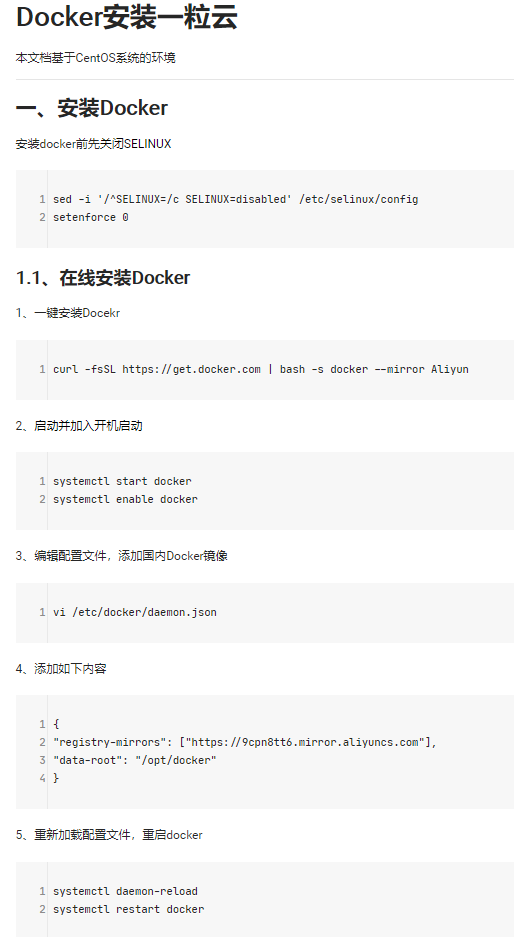
不过很多小伙伴还不太会安装docker,不要紧,我已经从技术大大那拿过来了,在线离线都行,照抄就行。可以点击这里访问安装教程

很多老版本都是购买了许多NAS设备的,那么如何在群晖、威联通等NAS设备中把一粒云跑起来呢?教程如下:

操作步骤如下:

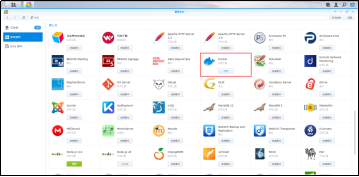
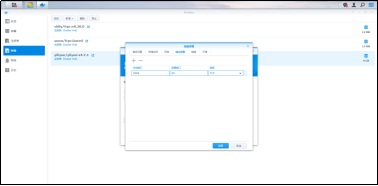
1. 在群晖套件中心,安装Docker套件。

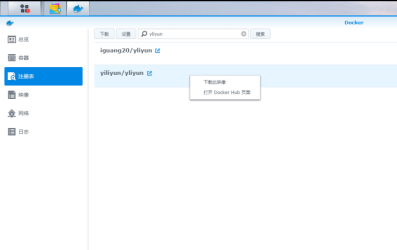
2. 打开Docker套件,点击注册表模块搜索yliyun镜像。

3、 点击高级设置,端口设置本机8088端口映射docker容器内80端口。

4、修改完端口映射后保存。

5. 打开容器模块,找到yliyun容器双击进入容器打开终端机执行以下命令。lscd yliyun/ls./setup

6. 执行完./setup后,使用群晖的IP地址加映射的8088端口访问云盘测试功能。

教程下载:

centos7安装一粒云

简称概要:

一、在线一键安装

1、安装完橙centos系统后确定网络连接外网正常,一键自动安装一粒云

2、一粒云安装完成,可看到本服务器IP地址

3、第一次通过浏览器访问云盘服务器地址

二、使用离线包安装

1、把一粒云离线包上传到服务器的/opt目录下,进行解压

2、进入/opt/yliyun目录执行setup文件

3、安装完成

一、在线一键安装

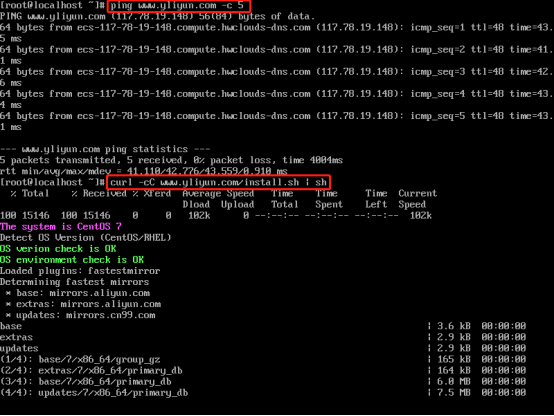
1、确定网络连接外网正常后,一键自动安装一粒云

ping www.yliyun.com -c 5

curl -cC www.yliyun.com/install.sh | sh

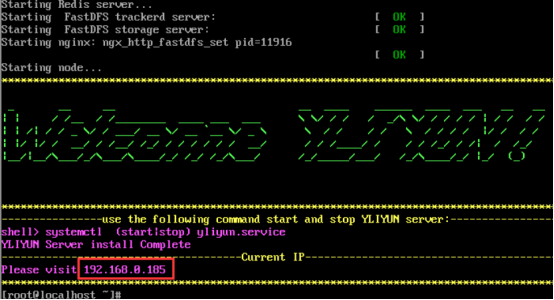
2、一粒云安装完成,可看到本服务器IP地址

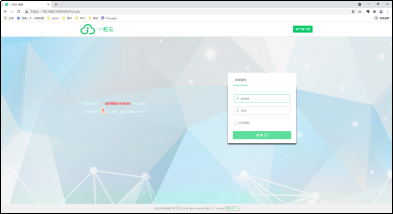
3、第一次通过浏览器访问云盘服务器地址

登陆页面右上方可下载各种客户端
默认登陆账号:admin
默认密码:yliyun123

二、使用离线包安装

1、把一粒云离线包上传到服务器的/opt目录下,进行解压

2、进入/opt/yliyun目录执行setup文件

3、安装完成

一粒云常用维护手册

一、常用命令和日志

常用命令

1、启动或停止整个云盘服务

/opt/yliyun/bin/yliyun start\stop

2、启动或停止MySQL服务

/opt/yliyun/bin/mysql start\stop

3、启动或停止FDFS存储服务

/opt/yliyun/bin/fdfs start\stop

4、重启或启动或停止Nginx服务

/opt/yliyun/bin/nginx restart\start\stop

5、启动或停止Redis服务

/opt/yliyun/bin/redis start\stop

6、重启或启动或停止pm2服务

pm2 restart\start\stop all

7、查看云盘所有服务进程

ps -ef | grep yliyun

日志

1、一粒云所有实时日志

pm2 logs app

如果提示”-bash: pm2: command not found” ,请执行

source /etc/profile

2、MySQL、Nginx、Node、Redis日志所在路径

/opt/yliyun/logs/

├── mysql

├── nginx

├── node

└── redis

3、FastDFS存储日志路径

/opt/yliyun/data/tracker/logs/

├── storage

│ └── logs

│ └── storaged.log

└── tracker

└── logs

└── trackerd.log

二、更改云盘默认端口

1、修改文件前先做备份

cp -r /opt/yliyun/openresty/nginx/conf/nginx.conf /opt/yliyun/openresty/nginx/conf/nginx.conf.bak

cp -r /opt/yliyun/work/node/config/app.json /opt/yliyun/work/node/config/app.json.bak

2、编辑nginx配置文件,找到listen 80更改成listen 8088

这里我们把默认端口80改成自定义端口8088为例

vi /opt/yliyun/openresty/nginx/conf/nginx.conf

3、编辑配置文件,在web地址后加上端口

vi /opt/yliyun/work/node/config/app.json

4、重启nginx

/opt/yliyun/bin/nginx restart

5、开放防火墙8088端口

firewall-cmd –zone=public –add-port=8088/tcp –permanent

firewall-cmd –reload

6、访问测试

浏览器访问服务器地址加自定义端口,如:192.168.0.90:8088

测试云盘上传下载、新上传文件预览等功能是否正常。

三、配置HTTPS

1、修改文件前先做备份

cp -r/opt/yliyun/openresty/nginx/conf/nginx.conf /opt/yliyun/openresty/nginx/conf/nginx.conf.bak

2、获取SSL证书

获取到SSL证书文件后,将证书文件中Nginx目录下的crt和key文件,放至云盘服务器的/opt/yliyun/openresty/nginx/conf/目录下。

3、修改Nginx 配置文件

注意自定义端口的问题

vi /opt/yliyun/openresty/nginx/conf/nginx.conf

若已经有注释过的配置存在,只需要将注释符号去掉即可。如下图:

4、重启nginx服务

/opt/yliyun/bin/nginx restart

5、开放防火墙443端口

firewall-cmd –zone=public –add-port=443/tcp –permanent

firewall-cmd –reload

6、测试访问

浏览器通过https://’域名’或”公网IP”访问。

测试云盘上传下载、新上传文件预览等功能是否正常。

四、更改存储路径

1、修改文件前先做备份

cp -r /opt/yliyun/fdfs/etc/storage.conf /opt/yliyun/fdfs/etc/storage.conf.bak

cp -r /opt/yliyun/fdfs/etc/mod_fastdfs.conf /opt/yliyun/fdfs/etc/mod_fastdfs.conf.bak

2、修改存储配置文件

找到store_path0参数并修改为自定义参数值,如有多个store_path根据实际需求更改即可

vi /opt/yliyun/fdfs/etc/storage.conf

vi /opt/yliyun/fdfs/etc/mod_fastdfs.conf

3、重启fdfs和nginx服务

/opt/yliyun/bin/fdfs stop && /opt/yliyun/bin/fdfs start

/opt/yliyun/bin/nginx restart

4、测试

等待几秒后,进入云盘测试文件上传下载、新上传文件预览等功能是否正常。

五、存储扩容

1、修改文件前先做备份

cp -r /opt/yliyun/fdfs/etc/storage.conf /opt/yliyun/fdfs/etc/storage.conf.bak

cp -r /opt/yliyun/fdfs/etc/mod_fastdfs.conf /opt/yliyun/fdfs/etc/mod_fastdfs.conf.bak

2、修改存储配置文件

配置文件中store_path_count参数默认为1,如果新增1条存储路径,则需要改为2,以此类推。

配置中store_path0=/opt/yliyun/data/g1_data0 为云盘默认的存储位置,可修改。如需新增存储,在下一行添加store_path1=’新存储路径’,按以此类推。

3、重启fdfs和nginx服务

/opt/yliyun/bin/fdfs stop && /opt/yliyun/bin/fdfs start

/opt/yliyun/bin/nginx restart

4、测试

等待几秒后进入云盘后台管理,点击系统“概览模块”看空间大小是否增加,然后测试文件上传下载、新上传文件预览等功能是否正常。

六、配置客户端默认地址

1、修改文件前先做备份

cp -r /opt/yliyun/work/node/default.json /opt/yliyun/work/node/default.json.bak

2、修改默认配置文件

vi /opt/yliyun/work/node/default.json

3、重启服务

pm2 restart all

七、CentOS7 磁盘挂载

1、查看当前所存在的磁盘

fdisk -l

2、查看磁盘挂载存储

lsblk

3、查看磁盘挂载详细信息

lsblk -f

4、格式化磁盘/dev/sdb,设置文件系统类型为xfs,sdb是示例需根据情况更改。注意磁盘内是否有数据再确定格式化磁盘

mkfs.xfs /dev/sdb

5、把/dev/sdb磁盘,挂载到所需目录,列如/opt目录

mount /dev/sdb /opt

6、设置开机自动挂载,文件信息一定要填写正确不然服务器重启后会报错

vi /etc/fstab

7、服务器重启

reboot

关注公众号,寻找客服支持

关注公众号,寻找客服支持

一粒云-钉钉免登配置说明

目录

1、登录钉钉后台

2、创建H5应用

2.1、创建应用

2.2、配置钉钉

2.3、添加权限

2.4、扫码配置

2.5、发布应用

3、云盘配置

注:对接企业微信需要有外网域名,以下配置需要钉钉管理员和云盘管理员。

首先进入一粒云管理后台->模块管理->选择钉钉配置

一粒云钉钉同步套件界面
一粒云钉钉同步套件界面

1、登录钉钉后台

钉钉后台管理地址 :oa.dingtalk.com/

2、创建H5应用

2.1、创建应用

工作台—–>应用管理—–>自建应用

image 1
image 1

点击自建—>企业内部开发—–>创建应用

image 2
image 2
image 3
image 3

填好创建H5微应用信息,自定义填写信息

image 4
image 4
image 5
image 5

2.2配置钉钉

点击确定创建—–>开发管理(填写信息)。

下图注意:首页地址 必须填写云盘访问地址+ 指定vaildation.html 页面 。

如:http://app.yliyun.com/vaildation.html (域名和ip都行)。

百度搜索ip,获取出口ip(首先确定您的是真实的公网ip)填写后点击保存如果不是企业固定ip,则会自动变更,导致无法从钉钉进入云盘,建议联系一粒云购买二级域名;或者自定购买域名ip

image 6
image 6

2.3、添加权限

点击授权范围全部员工—->个人权限和通讯录权限都全部勾选

image 7
image 7

2.4、扫码配置

进入钉钉开放平台-> 移动接入应用->登陆   

  点击【创建扫码登录应用授权】返回旧版

image 8
image 8

授权LOGO地址必须为外网地址,供钉钉访问 。

例如:http://www.yliyun.com/dlogo.png

回调域名设置为云盘访问主页 。

例如:http://app.yliyun.com/login.html

image 9
image 9

2.5、发布应用

部署与发布—–>版本管理与发布—–>确认发布

image 10
image 10
image 11
image 11

3、云盘配置

进入钉钉后台–> 移动接入应用–>登陆,获取 appId 、appSecret、登录回调

image 12
image 12

进入钉钉后台–>基础信息–>应用信息,获取appkey、appkeysecret、agentId、verifyURL

image 13
image 13

进入钉钉后台–>开放管理,获取verifyURL

image 14
image 14

进入钉钉后台–>点击首页查看,获取corpId

image 15
image 15

配置字段获取完毕(CorpSecret可不填)点击立即测试,提示链接成功。保存并应用,然后进入部门成员设置查看用户是否同步,同步完打开云盘登录页面可通过微信扫码登录。

image 16
image 16

温馨提示:

如果提示配置信息错误,请确认输入的各项信息是否正确。

如果提示配置成功,到部门成员设置那里,查看钉钉用户是否同步进来,扫码登录是否正常。

如果钉钉账号未同步进来,请确认你的云盘授权总用户数是否大于你集成的钉钉用户数,否则钉钉账号不能同步到云盘。

云桌面办公文件隔离交换实践

云桌面办公已经成为一种不可或缺的工作方式。它为我们带来了无数便利和高效,而安全性则是云桌面办公的重要关注点。需要企业讲研发部门统一采用云桌面方式办公,形成一个独立的核心办公区域,那么研发资料如何才能高效、安全、有策略的进出办公环境呢?一粒云将为您来部分客户的实战实践经验。

一、云桌面办公的优势

云桌面办公的优势之一就是安全性。我们深知你对数据和隐私的重视,因此我们将安全性置于首位,并采取了一系列措施来保护你的工作环境和文件。让我们来看看云桌面办公在安全方面的优势:

  1. 数据保护:一粒云公司通过严格的数据加密和安全传输协议,确保你的数据始终得到最高级别的保护。无论是在传输过程中还是在存储时,你的数据都是安全的。
  2. 强大的防火墙和网络安全:我们采用了最先进的防火墙和网络安全技术,以保护你的云桌面免受恶意攻击和未经授权的访问。你可以放心地处理敏感信息,而不用担心数据泄露或黑客入侵。
  3. 多重身份验证:为了确保只有授权人员可以访问你的云桌面,我们提供了多种身份验证方式,例如密码、指纹识别或双因素认证。这为你的账户和数据提供了额外的安全层级。
  4. 实时监测和报警系统:我们配备了强大的实时监测和报警系统,以及敏感字报警和异常行为检测。一旦发现异常情况,我们将立即采取措施,确保你的工作环境安全无虞。

无论你是处理敏感数据、与客户合作还是保护公司机密信息,一粒云的云桌面办公解决方案将为你提供最高级别的安全保护。我们致力于让你在工作中安心、放心,专注于实现卓越的业务成果。

一粒云隔离网文件摆渡适配所有市场云桌面系统

二、 云桌面办公存在的问题

在云桌面办公中,安全问题一直是关注的焦点。尤其是在文件存储管理和价格等方面,结合加解密操作往往导致价格高昂、机器卡顿和用户体验大幅降低。但不用担心,一粒云公司为你提供了一套解决方案,彻底解决了这些问题,让你的云桌面办公更加便捷、高效!

  1. 文件存储管理问题:在传统的云桌面办公中,文件存储管理常常面临着诸多挑战。传输速度慢、存储空间有限、数据冗余等问题不断困扰着用户。然而,一粒云公司提供的解决方案将为你带来全新的体验。我们优化了文件存储管理系统,实现了高速的数据传输和无限制的存储空间。你可以随时存储、共享和访问你的文件,无需担心容量不足或传输速度慢的问题。
  2. 加解密对性能的影响:加解密是确保数据安全的重要手段,但往往会导致价格高昂、机器卡顿和用户体验下降。一粒云公司通过技术创新和优化,解决了这一问题。我们的解决方案采用了高效的加解密算法,确保数据安全的同时,最大程度地降低对性能的影响。你将不再为卡顿和延迟而苦恼,享受流畅的云桌面办公体验。
  3. 价格问题:一粒云公司了解价格是用户关注的重要因素。我们以用户为中心,提供了灵活的定价策略,确保你能够根据自身需求和预算选择最适合的方案。我们注重价值回报,为你提供高质量的服务和完善的技术支持,让你在云桌面办公中获得最大的价值。

通过一粒云公司的解决方案,你将告别传统云桌面办公的安全问题和烦恼。我们致力于提供卓越的用户体验,让你在工作中更加便捷、高效,无论是处理大量数据、运行复杂应用程序还是实现团队协作。

云桌面如何高效解决文件存储与交换出网的安全问题?

三、引入一粒云KWS(隔离网文件交换)

在云桌面办公中,文件交换是日常工作中不可或缺的一环。然而,传统的文件交换方式往往存在安全和管理上的难题。为了解决这些问题,一粒云公司向你推荐引入一粒云KWS(隔离网文件交换),它将为你带来简单、安全和高效的文件交换体验。

引入一粒云KWS的好处有三:

  1. 简单易用:一粒云KWS的部署和使用非常简单,不给你的桌面增加额外负担。通过直观的界面和用户友好的操作,你可以轻松地进行文件交换,与同事、客户或合作伙伴分享和共享文件,提升工作效率。
  2. 安全性与集成功能:一粒云KWS集成了杀毒、敏感字报警和伪造文件报警等功能,保障你的文件交换过程的安全性。所有文件的出入都会统一进行审计,细致到每一步操作,确保你对文件的交换全程可控。此外,一粒云KWS还集成了云盘功能,将存储、管理和隔离交换融为一体,为你提供全方位的文件管理解决方案。
  3. 工作日与节假日配置:一粒云KWS提供了灵活的配置选项,让你可以根据工作日和节假日进行精细化的设置。你可以规范文件交换的时间和权限,确保在合适的时间段内进行交换,提高工作效率,同时保障文件安全和隐私。

通过引入一粒云KWS,你将享受到简单、安全和高效的隔离网文件交换体验。无论是在团队协作、客户沟通还是项目合作中,你可以放心地共享和交换文件,提升工作效率和沟通效果。

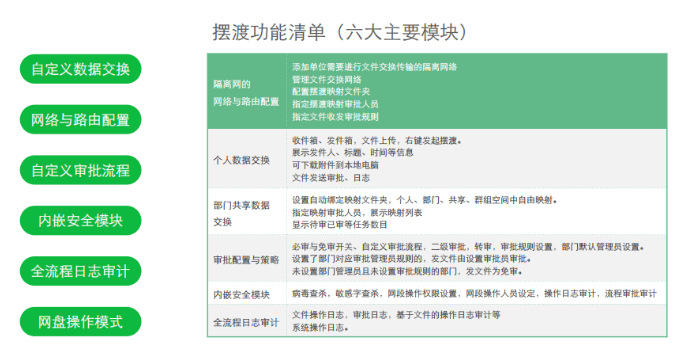
一粒云KWS隔离网文件交换主要功能模块(网络配置、手动摆渡、自动映射、流程设计、信息安全反审、集成网盘)
一粒云KWS隔离网文件交换主要功能模块

、引入企业网盘:根据企业的条件自主选择

在考虑引入一粒云的解决方案时,你可能会思考是否需要引入企业网盘。一粒云理解每个企业的需求和情况都不尽相同,因此我们鼓励你根据自身的条件和实际情况来决定是否引入云盘系统。

企业网盘可以为你提供更专业和定制化的文件存储和管理功能。它能够满足企业对文件共享、团队协作和版本控制的需求,同时提供更高的安全性和可扩展性。如果你需要更多的存储空间、更精细的权限控制以及更多高级功能,引入企业网盘可能是一个不错的选择。

一粒云企业网盘(KBOX)主打文档管理升级与大型统一文档云建设

五、引入后的流程管理

当你决定引入一粒云的解决方案后,你可能会考虑如何管理和配置这个系统。一粒云公司考虑到用户的便利性和实际需求,为你提供了行业管理模板的基础配置,让你可以轻松上手,即开即用。

我们提供了针对不同行业的模板,根据你的行业特点和工作流程,进行相应的配置。这些模板涵盖了文件存储、共享权限、团队协作、版本管理等方面,以帮助你快速搭建一个符合你业务需求的环境。如果模板配置不符合你的要求,你也可以进行修改和调整,以满足你的特定需求。

一粒云致力于为用户提供个性化、灵活性强的解决方案。我们理解每个企业的工作流程和需求都有所不同,因此我们提供了定制化的配置选项,让你能够根据自身需求进行灵活调整,以达到最佳的工作效果。

选择一粒云,我们将帮助你引入企业网盘,并提供行业管理模板的基础配置,以确保你的工作流程得到最佳的管理和支持。我们致力于为你提供一流的服务和解决方案,让你在云桌面办公中事半功倍,提升工作效率和安全性。

隔离网文件交换流程设计模版
某客户流程管理模版

六、实践总结

云桌面办公的优势不仅体现在提供高效的工作环境和灵活的办公方式,更重要的是它所带来的安全性。然而,在云桌面办公中存在着文件存储管理和价格等安全问题,加解密操作可能导致价格上涨、机器卡顿以及用户体验下降的情况。为了解决这些问题,一粒云公司推荐引入一粒云KWS(隔离网文件交换),以实现安全高效的文件交换。

一粒云KWS具备简单易用、安全集成和工作日节假日配置等优势。它不仅简化了文件交换流程,减轻了桌面负担,还集成了杀毒、敏感字报警和伪造文件报警等功能,确保文件交换过程的安全性。同时,一粒云KWS还集成了云盘功能,将存储、管理和隔离交换融为一体,为用户提供全方位的文件管理解决方案。

对于是否引入企业网盘,一粒云提供了灵活的选择。根据企业自身的条件和需求,可以自主决定是否引入云盘系统,以满足更高级的文件存储和管理需求。

在引入一粒云解决方案后,一粒云提供行业管理模板的基础配置,让用户可以轻松上手,开箱即用。如果模板不符合需求,用户可以根据自身情况进行修改和调整,以实现最佳的工作流程管理。

作为一家总部位于深圳的技术实力强大的公司,一粒云公司在智能制造体系方面拥有丰富的经验和先进的技术。我们深知智能制造对于安全和高效的文件交换的需求,通过一粒云KWS的引入,我们可以为智能制造行业提供高度安全且无缝衔接的文件交换解决方案。

选择一粒云,你将获得出色的技术实力和产品实力支持。我们致力于提供安全、高效和创新的解决方案,让你的云桌面办公体验更加畅快和可靠。与一粒云携手,你将迈向智能制造体系的新高度,实现更大的成功和发展。

七、行业案例

image 3
部分行业案例

隔离网文件交换系统介绍

随着数字化时代的到来,企业单位对数据存储和安全性的需求越来越高。许多企业事业单位在做完等候后,网络做完安全等级划分,从而导致不同安全级别的网络之间文件传输效率不高,而且无法管理。而一粒云隔离网文件交换系统kws就是为了满足这些需求而诞生的。

什么是一粒云隔离网文件交换系统(kws3)

一粒云隔离网文件交换系统(跨网文件传输系统)kws,是一款企业级隔离网络之间文件交换与文件存储管的综合性系统,采用了先进的隔离技术,确保用户数据的安全性和可靠性。与传统的文件存储系统相比,kws能够提供更高效、更安全、更稳定的数据交换与存储服务。

kws的特点

  1. 高效的文件交换与存储:采用了nvme等高速存储设备,能够提供更快的文件读写速度,保证的高效运行。
  2. 先进的隔离技术:kws采用了多层次的隔离技术,确保用户数据不被恶意软件或攻击者所侵害,保证数据的隐私性和安全性。
  3. 强大的扩展性:kws支持多种系统扩展,比如扩展兼容一粒云KBox网盘模块,在物理隔离需要时可以扩展各个名牌厂家的网闸的设备产品,可以轻松地满足企业各种规模的数据存储需求,同时支持高可用性和容灾能力。
  4. 易于使用:kws提供了简单易用的管理界面,系统支持文件流程审批、敏感字、病毒检测、伪造文件告警、隐私内容告警、机密文件出网告警,各种文件策略支持在提供界面操作简单易懂。

kws的应用场景

image
KWS主要应用的行业

kws适用于各种需要高效、安全、可靠数据存储的场景,KWS3白皮书中提供了五种典型的使用场景与部署架构图,包括但不限于在下述行业中使用:

  1. 金融行业:用于专网与金融单位内网之间的文件交换与预警。
  2. 医疗行业:用于医院内网与医共体或者互联网办公场景的之间的数据交换与预警。
  3. 研发企业:管理研发区域的核心资料,对核心资料的出入网进行预警。
image 2
五种模式之一

结论

一粒云隔离网文件交换系统,是一款高效、安全、可靠的企业级文件交换预警系统,可以帮助企业更好地保护自己的数据,并提高工作效率。如果您正在寻找一款优秀的隔离网文件交换系统或者设备,那么kws将是您的不二之选,关注我与我联系!

image 3
产品对比

为什么制造业都在选择一粒云网盘

传统的生产和管理方式现如今已经成为企业发展的阻力。企业如何打破阻力茁壮发展,拥有行业竞争力,需要企业建立高效的自动化、信息化和数据化的管理方针。一粒云企业网盘助力制造企业信息化和数据化升级。

最常使用功能:文件储存备份、外链分享、添加成员、权限管理、异地数据同步,统一管理,文档历史版本查看下载,内外网隔离,数据摆渡。

需求特点:产品种类多,产品样图等资料储存需求大;产品图纸、企业bom表等文件在企业成员间流转频繁 ;财务报表等数据文件依靠个人云保存;各个分子公司各自存储,无法互通;研发资料,公司重要文件发生泄漏。

image 8
image 8

痛点1:文件分散储存,管理难度大,数据安全得不到保障

企业文件的来源众多,企业每个员工都可能产生文件,而只有一个登陆账号的个人云,完全难以应对整个企业大量的文件存储、取用需求。这也就导致企业文件依旧散落在个人的电脑或者个人云,企业的数据资产完全没有得到统一的储存管理。重要文件的安全依旧是靠员工的自觉来保障,企业的数据安全依旧存在较大风险。

痛点2:公司产销分离,多地分公司,文件同步困难

随着企业发展和业务需求,企业往往在各地建立分公司或者办事处,另外还有一些制造公司产销一体化,有自己的贸易公司和多个加工厂,种种情况就造成了公司的文件各地散落,总部汇总困难。

痛点3:图纸版本难管理,历史版本无法查阅

制造企业会存放大量的制造图纸,一线工作人员查阅频繁,图纸版本经常变更,容易产生图纸丢失、图纸混用的风险,一旦发生这样的情况,后续生产往往会付出巨大的代价。

痛点4:重要资料泄露,缺乏防止泄露有效手段

公司的研发资料是制造型企业机密性极高的文件之一,传统处理方式无法有效的阻止资料的泄露,泄露之后也缺乏有效的追责手段,文件一经泄露,企业损失巨大。

image 1
image 1

解决方案

一粒云解决方案:异地存储统一管理,就近访问,文件历史版本查阅,文件安全高效管理 ,内外网隔离,数据摆渡,日志记录,动态水印。

统一管理

通过将企业成员添加到企业云盘,企业员工都能通过自己的独立账号,随时随地访问云盘内的文件,实现产品材料快速有效的共享、分发。利用权限管理功能,企业成员只能访问权限内的文件,只能对文件进行权限内的操作。避免了重要文件被无关人员查看、下载,有效保障了重要数据文件的安全,同时,成员将自己产生或者收集的文件,备份到企业云盘的过程,无形中就解决了企业文件分散管理的问题。

协同编辑

一粒云企业云盘还具有在线编辑等功能,让企业人员在异地也能快速有效的实现数据收集汇总,完成对公司各项情况的汇报。通过一粒云云盘的200多项功能,不仅实现了企业内部文件的安全高效管理,企业成员之间的高效协作。通过对外分享,还有效提高了产品材料交付客户的效率,获得客户对公司品牌服务的高质量评价。

异地存储就近访问

​​一粒云企业云盘支持异地分子公司存储同步,一套系统管理整个公司文件,既利用云端互联互通优势各个地区分子公司互联互通,又最大利用本地空间大,访问快,成本低的存储特点。建立跨境电商企业高效的内部协同能力。

版本管理与企业知

一粒云企业网盘支持现如今几乎全部的工作图纸文件预览编辑,编辑后文件支持历史文件的浏览和下载,防止出现图纸丢失和图纸混用的情况。规范化的图纸提交到企业知识库规范化共享与学习。

多网传输严格管控

一粒云企业云盘通过内外网隔离机制,将重要文件存放于内网,通过权限设置,只允许企业人员进行预览,无法下载文件资料;同时设置文档水印,通过水印查找泄露源头;完整的文件日志记录,做到泄密追责,减少损失;管理员在摆渡机上进行文件审批,解决隔离后文件传输问题。

image 2
image 2

推荐解决产品:

独立解决方案: 一粒云企业网盘系统(企业版)

组合解决方案: 一粒云企业网盘+隔离网摆渡

组合解决方案: 一粒云企业网盘+透明加密+分布式存储

一粒云发布《企业文档防泄密整体解决方案》

今天给大家分享一粒云的 《企业数据文档防泄密整体解决方案》,一粒云根据国家针对个人信息泄露问题颁布的《个人信息保护法》,欧盟《通用数据保护条例》完善了企业数据文档防泄密整体安全解决方案。

企业所有的知识都在在日常的办公场景中创造,经常会因为员工不规范的操作或者企业管理文件的漏洞给企业带来难以预测的信息安全隐患。如何打造一个高效率办公、并且对存在安全风险的终端行为进行管控,避免外部风险入侵的一个安全体系是我们要思考的。因此一粒云提供了整套从存储、管理、控制、使用、防泄密等方面提供了一个综合性的整体解决方案。

image 4
image 4

1、 根据网络环境确认企业是否采用,统一存储,权限管理,隔离网文件交换

  文件访问权限设置:文件共享存储在云端,如果每个人都可以查看、下载、编辑,那么这样对于公司的重要文件没有安全保障。一粒云把文件访问权限进行细分,13种权限级别查看不允许下载,预览,分享等,9种组合权限角色,可向不同成员分配不同操作权限,满足员工多种场景办公。

隔离网文件摆渡:对于部分企业来说,需要能在网络隔离的前提下,满足不同网络间的安全文件交换需求,一粒云多网文件交换安全管理系统。轻松实现隔离网络之间文档交换传输;传输前后文档杀毒,敏感词检测,文件脱敏等处理;实现各个网络内的文档统一管理、权限控制;统一各个网络的文件出入口。

image 5
image 5

2、根据企业员工操作是否采用:分享、水印、日志审计等安全

文件安全分享:企业文件泄露有一半以上是由于文件分享操作不当导致的,在日常办公中,有时候面对大文件传输,通过即时通讯软件做文件传输,不仅仅传输效率慢,而且有数据泄露的风险。因此一粒云可以通过以下功能,可以有效规避在文件分享中的操作漏洞。

外链分享:支持对外、对内分享,对外分享生成分享链接,并可设置分享权限(仅下载、预览等)。后台设置扩展外链后,分享文件后生成多个外链;支持分享二维码。

内部分享:将某个文件,文件夹直接分享给组织架构中的同事。并且设定到期时间与操作权限。

   访问记录:在个人、群组、共享空间查看已分享过的文件用户的访问量和下载量。

水印设置:虽然我们的文件已经设置了权限,但是有些员工还在寻找漏洞,比如截图分享等。这时候我们就可以打开我们的水印设置,就算有用户通过截图分享,我们也可以通过水印来对泄密用户进行溯源。一粒云支持自定义文件预览水印,支持文件预览、外链预览水印、外链下载自带水印。并支持默认水印和自定义水印,根据后台设置自动添加水印,可选开关功能。

日志审计可记录员工的所有操作:面对云盘内成员每日频繁操作,如果企业出现了信息安全的泄露事故,需要对人员进行排查,一粒云可查看文件、人员、登录、权限变更等操作记录,支持条件搜索,可导出操作日志文档,并记录操作的信息与ip地址,追踪到了人员可对人员的账号进行锁定,防止资料的进一步泄露。

3:底层数据安全,加密、杀毒、查敏、二次账号认证

病毒查杀:病毒是经常对企业文件产生不法的侵害,对云端的文件病毒查杀,是保障文件安全的重要一环。一粒云支持安装默认杀毒引擎,对上传的文件进行实施杀毒,对敏感字建立病毒敏感词库,支持病毒库在线更新/离线更新。

账号登陆设置:可能在不特定的情况下,员工无意间把自己的登陆信息泄露,发现有登陆异常的情况。一粒云有以下几点功能可以帮助你解决这个问题。

登录IP设置:有效限制访问的IP地址,支持ip地址更换访问云盘,并可设置为动态ip和静态ip,设置为静态ip的话,要填入相关的参数。

登陆控制:能设置系统登录白名单,能控制不同用户不同客户端的登录权限以及IP段登录控制。

设备认证:认证用户访问的设备终端;认证后只能再指定设备登录系统;支持多设备认证

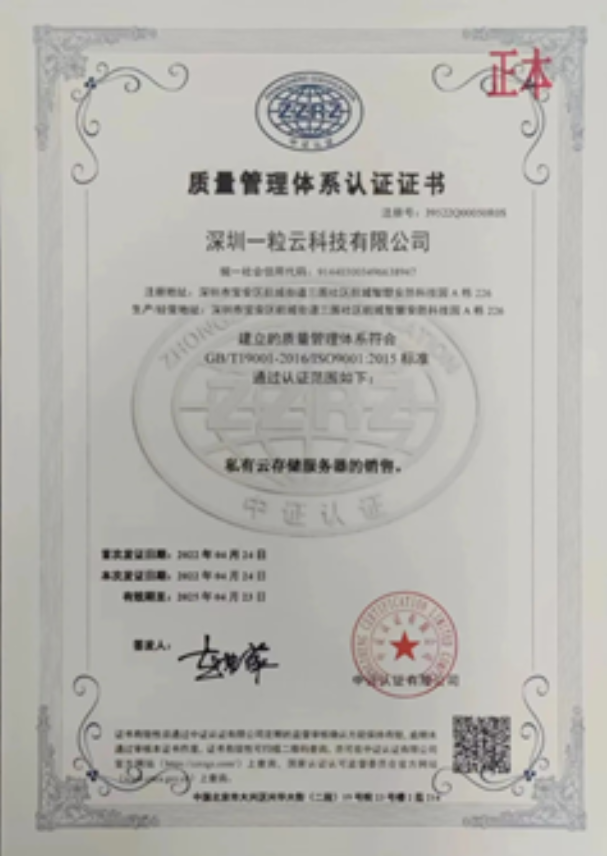
一粒云文档云获得iso 9001 国际质量体系认证,ISO9001国际质量管理体系标准是迄今为止世界上最成熟的一套管理体系和标准,是企业发展和成长的重要认证。

image 6
image 6

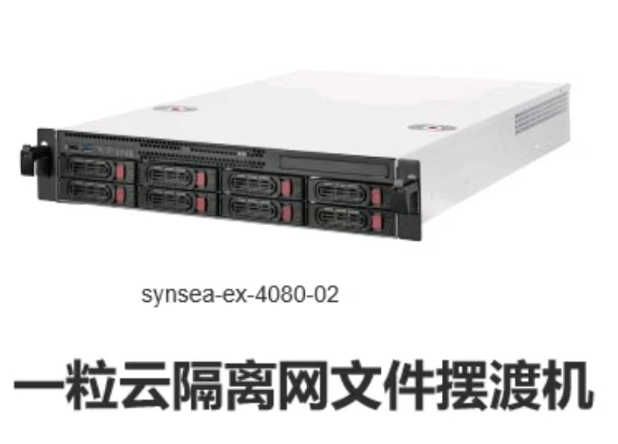
一粒云提供云盘+隔离网摆渡的一体机:一粒云隔离网摆渡系统,主要部署在逻辑隔离的多个网络之间,通过一台设备上有不同的虚拟机,属于不同的网络,通过宿主机对不同虚拟机的数据进行拷贝来实现,不同网络之间的数据的传输,这就是一粒云的三区交换模型。

主要用于等保隔离后,不同网络之间的文件传输,出网入网的文件审批,杀毒,敏感字检查日志记录统一存储管理分部门权限分配,和访问级别控制。

跟联软的产品相比,一粒云的产品在文档管理方面做得更加精细,具有共享空间,部门空间,个人空间等划分,并且针对文件可以设置不同的访问级别的权限,比如说实现一个文件,让某个部门或者某人只能看不能下载,并且,公共区域的操作都有对应的记录。

在文件摆渡的过程中,具有流程审批文件敏感字查杀病毒,查杀日志审计等功能。可以确保内外网文件在交换摆渡时的安全性。