KWS-隔离网文件交换系统,为什么安全?

最近很多客户以及渠道的技术,售前问到这个问题,这里我们产品经理金龙同学,整理了三个知识点, 也就是从三个方面来畅抒kws为什么安全。安全是所有金融、医疗、研发等高精尖企业的首选,如果不安全,那么一起网络隔离都白给,也就无所谓文件交换了。

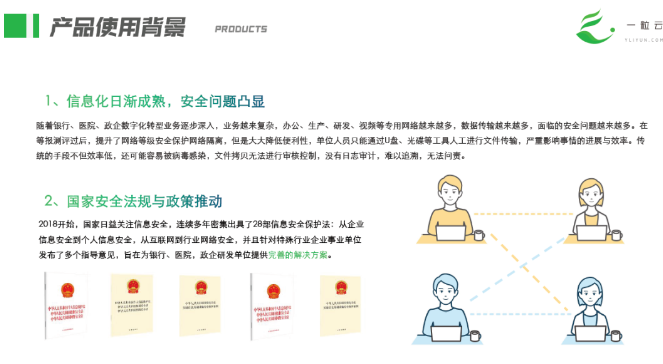
隔离网文件交换系统的使用背景

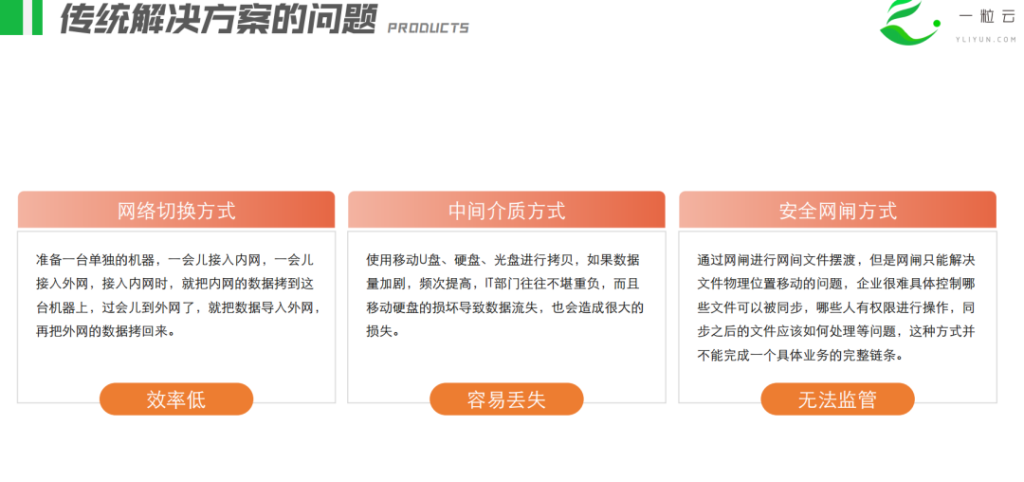
随着银行、医院、政企数字化转型业务逐步深入,业务越来复杂,办公、生产、研发、视频等专用网络越来越多,数据传输越来越多,面临的安全问题越来越多。在 等保测评过后,提升了网络等级安全保护网络隔离,但是大大降低便利性,单位人员只能通过U盘、光碟等工具人工进行文件传输,严重影响事情的进展与效率。传 统的手段不但效率低,还可能容易被病毒感染,文件拷贝无法进行审核控制,没有日志审计,难以追溯,无法问责。

image 4
隔离网文件交换使用背景


KWS隔离网文件交换系统安全说明

我们从三个层次来分析kws的安全性, 分别是用户端,因为用户每天都在用,如果没有一定的防备手段,光用户使用就有可能造成安全问题,然后是传输,这是安全的kws的核心,最后是存储,只有存储的安全,才能放心的使用。


第一:用户端安全:主要体现在用户登陆的二次认证, 设备绑定, 操作日志方面. 同时为了确保离线安全, 登陆令牌时长为48小时,超过时间同一台机器未登陆也需要再次认证密码.设备绑定主要绑定cpuid,方式mac地址变更等. 根据cpuid, ip地址, 时间可以定位操作人.便于追溯责任.

第二:传输安全隔离网传输之间的私有协议, 2个容器端数据传输通过宿主机进行数据交换, 互相不知道对面的存在,方式被ip等方式攻击.入网采用杀毒,敏感字审查,对文件内容进行进一步把关对入网的文件格式, 大小可以后台设置做二次把关对出入网的文件做流程审批,根据实际的业务分发的部门业务负责人审批,落实责任.

第三:存储安全kws采用分布式存储, 文件在缓冲区杀毒以后, 进入文件分片存储, 根据策略分层2-4份,部分原始文件与EC纠删码, 进行存储, 是病毒类文件无法在服务器上直接运行.同时确保数据部分丢失的情况下可以根据纠删码机制进行恢复.

image 5
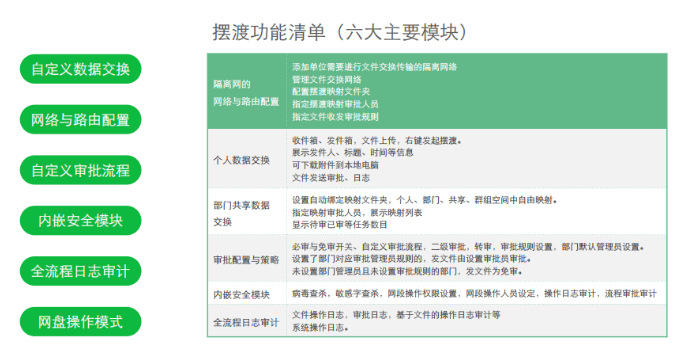
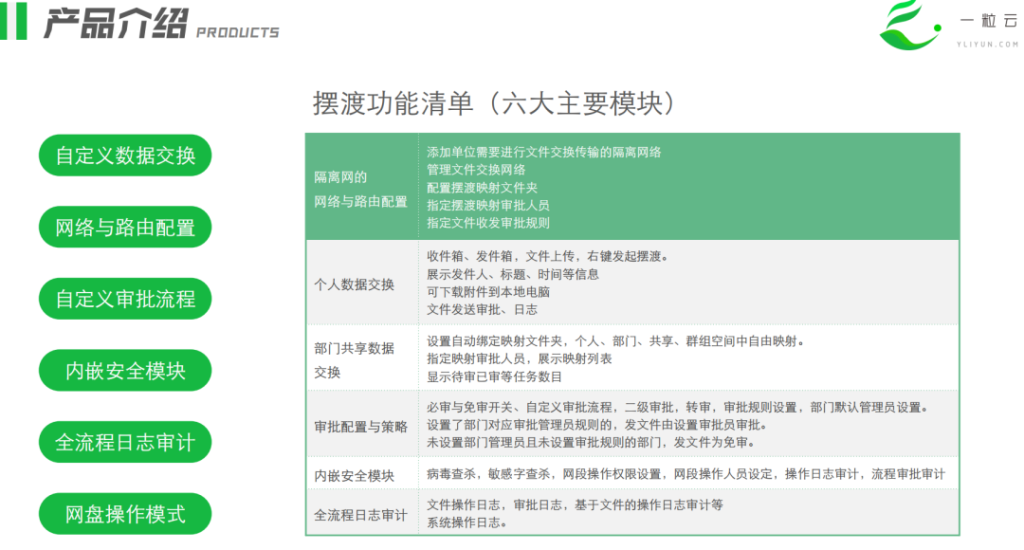
一粒云隔离kws 隔离网文件交换的功能清单

主要功能模块介绍

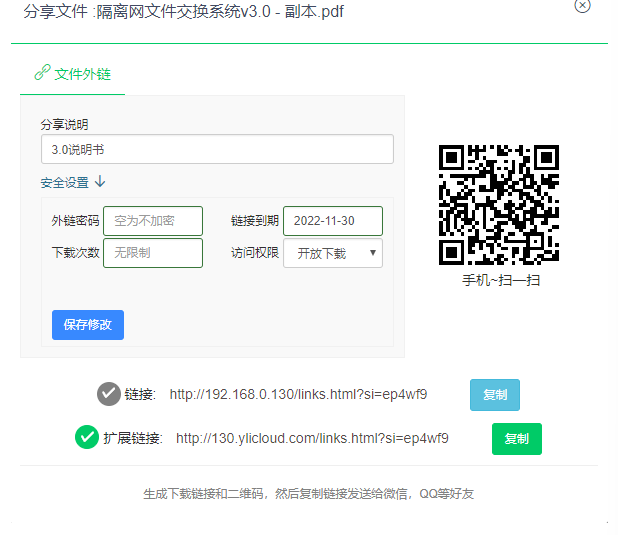
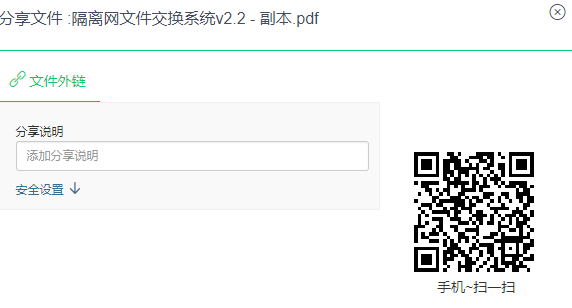
如果您还不了解kws, 请扫描分享链接二维码,下载说明书:

image 6
扫码下载

为什么制造业都在选择一粒云网盘

传统的生产和管理方式现如今已经成为企业发展的阻力。企业如何打破阻力茁壮发展,拥有行业竞争力,需要企业建立高效的自动化、信息化和数据化的管理方针。一粒云企业网盘助力制造企业信息化和数据化升级。

最常使用功能:文件储存备份、外链分享、添加成员、权限管理、异地数据同步,统一管理,文档历史版本查看下载,内外网隔离,数据摆渡。

需求特点:产品种类多,产品样图等资料储存需求大;产品图纸、企业bom表等文件在企业成员间流转频繁 ;财务报表等数据文件依靠个人云保存;各个分子公司各自存储,无法互通;研发资料,公司重要文件发生泄漏。

image 8
image 8

痛点1:文件分散储存,管理难度大,数据安全得不到保障

企业文件的来源众多,企业每个员工都可能产生文件,而只有一个登陆账号的个人云,完全难以应对整个企业大量的文件存储、取用需求。这也就导致企业文件依旧散落在个人的电脑或者个人云,企业的数据资产完全没有得到统一的储存管理。重要文件的安全依旧是靠员工的自觉来保障,企业的数据安全依旧存在较大风险。

痛点2:公司产销分离,多地分公司,文件同步困难

随着企业发展和业务需求,企业往往在各地建立分公司或者办事处,另外还有一些制造公司产销一体化,有自己的贸易公司和多个加工厂,种种情况就造成了公司的文件各地散落,总部汇总困难。

痛点3:图纸版本难管理,历史版本无法查阅

制造企业会存放大量的制造图纸,一线工作人员查阅频繁,图纸版本经常变更,容易产生图纸丢失、图纸混用的风险,一旦发生这样的情况,后续生产往往会付出巨大的代价。

痛点4:重要资料泄露,缺乏防止泄露有效手段

公司的研发资料是制造型企业机密性极高的文件之一,传统处理方式无法有效的阻止资料的泄露,泄露之后也缺乏有效的追责手段,文件一经泄露,企业损失巨大。

image 1
image 1

解决方案

一粒云解决方案:异地存储统一管理,就近访问,文件历史版本查阅,文件安全高效管理 ,内外网隔离,数据摆渡,日志记录,动态水印。

统一管理

通过将企业成员添加到企业云盘,企业员工都能通过自己的独立账号,随时随地访问云盘内的文件,实现产品材料快速有效的共享、分发。利用权限管理功能,企业成员只能访问权限内的文件,只能对文件进行权限内的操作。避免了重要文件被无关人员查看、下载,有效保障了重要数据文件的安全,同时,成员将自己产生或者收集的文件,备份到企业云盘的过程,无形中就解决了企业文件分散管理的问题。

协同编辑

一粒云企业云盘还具有在线编辑等功能,让企业人员在异地也能快速有效的实现数据收集汇总,完成对公司各项情况的汇报。通过一粒云云盘的200多项功能,不仅实现了企业内部文件的安全高效管理,企业成员之间的高效协作。通过对外分享,还有效提高了产品材料交付客户的效率,获得客户对公司品牌服务的高质量评价。

异地存储就近访问

​​一粒云企业云盘支持异地分子公司存储同步,一套系统管理整个公司文件,既利用云端互联互通优势各个地区分子公司互联互通,又最大利用本地空间大,访问快,成本低的存储特点。建立跨境电商企业高效的内部协同能力。

版本管理与企业知

一粒云企业网盘支持现如今几乎全部的工作图纸文件预览编辑,编辑后文件支持历史文件的浏览和下载,防止出现图纸丢失和图纸混用的情况。规范化的图纸提交到企业知识库规范化共享与学习。

多网传输严格管控

一粒云企业云盘通过内外网隔离机制,将重要文件存放于内网,通过权限设置,只允许企业人员进行预览,无法下载文件资料;同时设置文档水印,通过水印查找泄露源头;完整的文件日志记录,做到泄密追责,减少损失;管理员在摆渡机上进行文件审批,解决隔离后文件传输问题。

image 2
image 2

推荐解决产品:

独立解决方案: 一粒云企业网盘系统(企业版)

组合解决方案: 一粒云企业网盘+隔离网摆渡

组合解决方案: 一粒云企业网盘+透明加密+分布式存储

KWS-V3.0(隔离网文件安全交换系统)发布.

近日,KWS-V3.0 隔离网文件安全交换系统更新到V3.0.

对比2.0 更新,主要功能从4个核心模块,更新到6个;

隔离网文件安全交换系统, 主要应用在金融\医疗\科研\研发领域, 管控隔离网之间的文件进出, 为文件的进出提供规范,安全的方法.是行之有效的管理手段之一. 该产品即可作为软件部署使用,也可以打包成一体机(摆渡机)独立部署使用.

一粒云隔离网文件交换应用
640

核心模块新增(2)

+ 新增自定义流程设计与管理

一粒云隔离网文件交换应用
640 1

+ 内网vlan自定义路由功能

+ 主要模块分为6个

一粒云隔离网文件交换应用
640 2

全新优化(1)

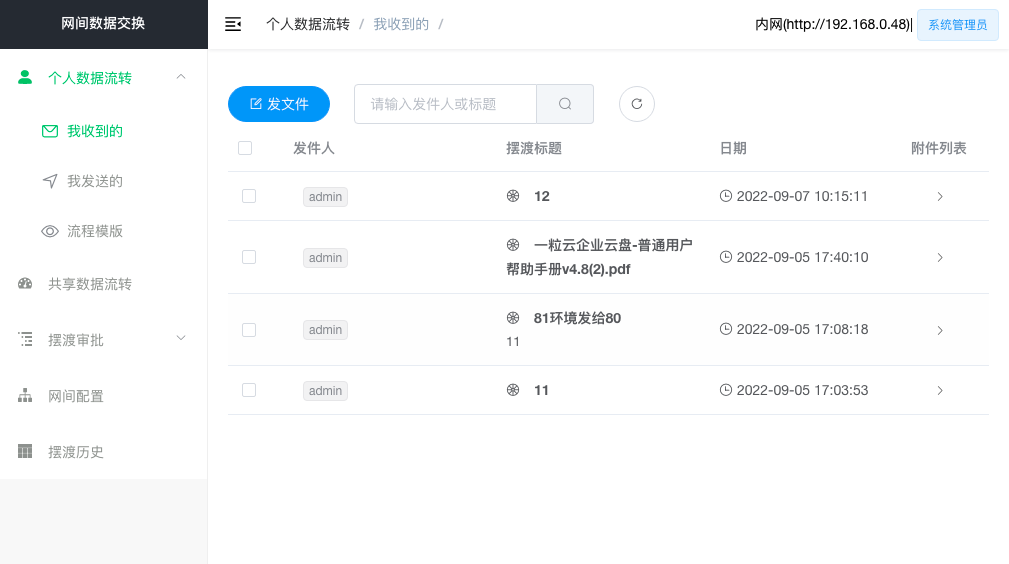
+ 新增全新UI界面, 将之前的信件与映射模式升级为: 个人文件交换与共享文件交换.目录更加清晰.

一粒云隔离网文件交换应用
640 3

该产品已经在三大主流行业中稳定运行多年, 有多个行业标杆客户,欢迎咨询采购! 欢迎分销与渠道伙伴咨询,我们将为您提供的有力的价格完整的售前支持.

一粒云隔离网文件交换应用
640 4

同时发布新版白皮书, 请在文章最后自行扫描二维码下载即可.

一粒云隔离网文件交换应用
640 5
一粒云隔离网文件交换应用
640 6
一粒云隔离网文件交换应用
640 7
一粒云隔离网文件交换应用
640 8
一粒云隔离网文件交换应用
问题罗列

下载全文请扫描分享链接二维码:

640 10
扫码下载

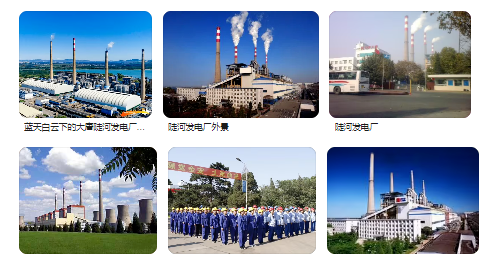
【案例】陡河发电厂隔离网文件交换建设

陡河发电厂

陡河发电厂隶属于北京大唐发电股份有限公司(现名:大唐国际发电股份有限公司)。它坐落于河北省唐山市,始建于1973年,先后经历了震后重建和扩建,到1987年 10月,八台机组全部建成投产,总装机容量1550MW。党和国家领导人十分关心陡河电厂的建设和发展,李鹏、万里、乔石、邹家华等曾先后来厂视察,李鹏总理并为陡河电厂题写厂名。到今天已经稳定运行40多年。

image 4
40年老电厂


疫情之下“云管理”

2019年年底至今,疫情已经3年,为最大限度减少人员聚集、流动,降低感染风险,确保持续有效阻击疫情,大唐国际陡河发电厂充分运用信息化管理手段,推出一系列高效快捷的“云管理”方式,为企业在疫情防控和复工复产期间,科学合理组织安全、生产、经营、培训等各项工作保驾护;老电厂率先采用全新一系列的信息化技术:

1、云办公,使各项工作不停步。

2、云监检,机组远程监检创先河。

3、云评审,让物资管理更高效。

4、云课堂,让学习培训有实效。

image 5
云办公是新模式

文件交换

疫情之下云办公大大提高了效率,但是给办公数据的安全带来了一定的管理管控风险,老电厂当然希望效率与安全都要。
那么对文档的出入管控势在必行。

在安全上,入网文件的杀毒检查,出网文件敏感字信息,隐私信息的告警,机密文件的多级审批都是必须要的安全手段。

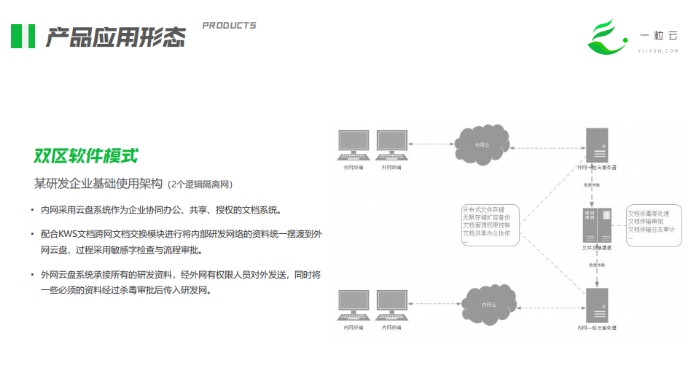
一粒云针对老电厂的新需求,一粒云工程师出具了集成一粒云网盘系统(YBox)与隔离网文件交换(KWS) 的组合方案让老电厂既有云盘的数据共享,大规模存储能力,还有跨网数据交换,审核,审计的能力。既能解决电厂内部资料的存储问题,还能解决远端办公的文件安全问题。称之为:双驱软件模式(2个逻辑隔离网络),便捷的解决一下三个难题。

  • 内网采用云盘系统作为企业协同办公、共享、授权的文档系统。
  • 配合KWS文档跨网文档交换模块进行将内部研发网络的资料统一摆渡到外网云盘,过程采用敏感字检查与流程审批。
  • 外网云盘系统承接所有的研发资料,经外网有权限人员对外发送,同时将一些必须的资料经过杀毒审批后传入研发网。


image 7
一粒云kws 提供的双区文件交换方案,获得电厂认可。

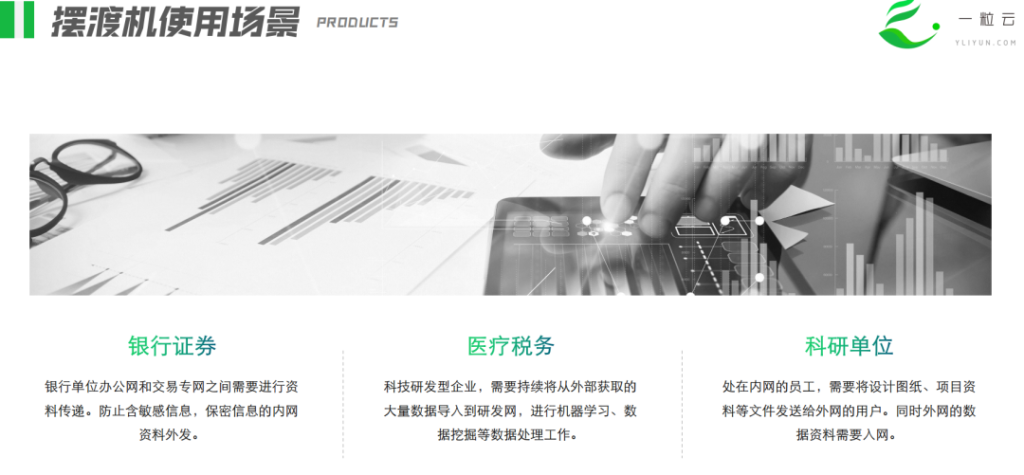
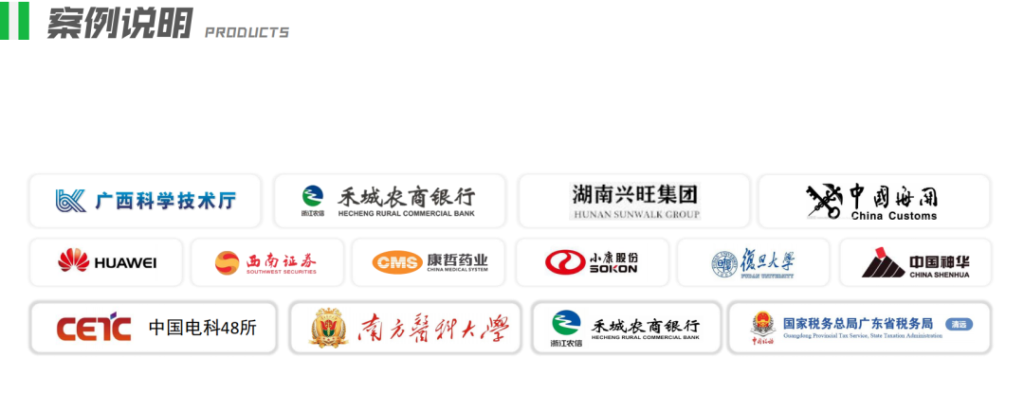
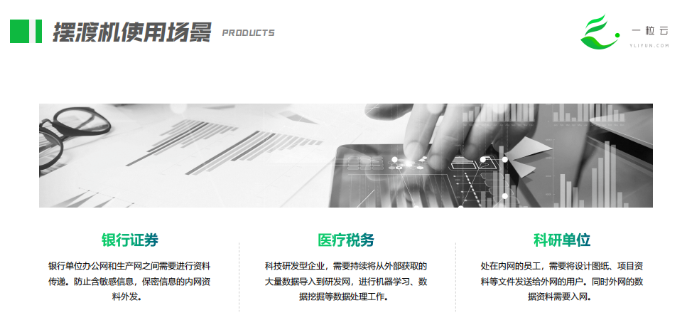
一粒云(KWS)隔离网交换系统主要在银行证券,医疗税务,科研单位使用,主要用于专网与内网或者互联之间的数据交换,支持多个隔离网配置部署,同时可以集成云盘系统成为大规模的企业文档存储、共享、交换、审计平台。目前已经在100多家大型客户在使用,包括农商行、证券、半导体、医疗行业在使用。

image 8
一粒云kws 主要的应用行业

一粒云发布《企业文档防泄密整体解决方案》

今天给大家分享一粒云的 《企业数据文档防泄密整体解决方案》,一粒云根据国家针对个人信息泄露问题颁布的《个人信息保护法》,欧盟《通用数据保护条例》完善了企业数据文档防泄密整体安全解决方案。

企业所有的知识都在在日常的办公场景中创造,经常会因为员工不规范的操作或者企业管理文件的漏洞给企业带来难以预测的信息安全隐患。如何打造一个高效率办公、并且对存在安全风险的终端行为进行管控,避免外部风险入侵的一个安全体系是我们要思考的。因此一粒云提供了整套从存储、管理、控制、使用、防泄密等方面提供了一个综合性的整体解决方案。

image 4
image 4

1、 根据网络环境确认企业是否采用,统一存储,权限管理,隔离网文件交换

  文件访问权限设置:文件共享存储在云端,如果每个人都可以查看、下载、编辑,那么这样对于公司的重要文件没有安全保障。一粒云把文件访问权限进行细分,13种权限级别查看不允许下载,预览,分享等,9种组合权限角色,可向不同成员分配不同操作权限,满足员工多种场景办公。

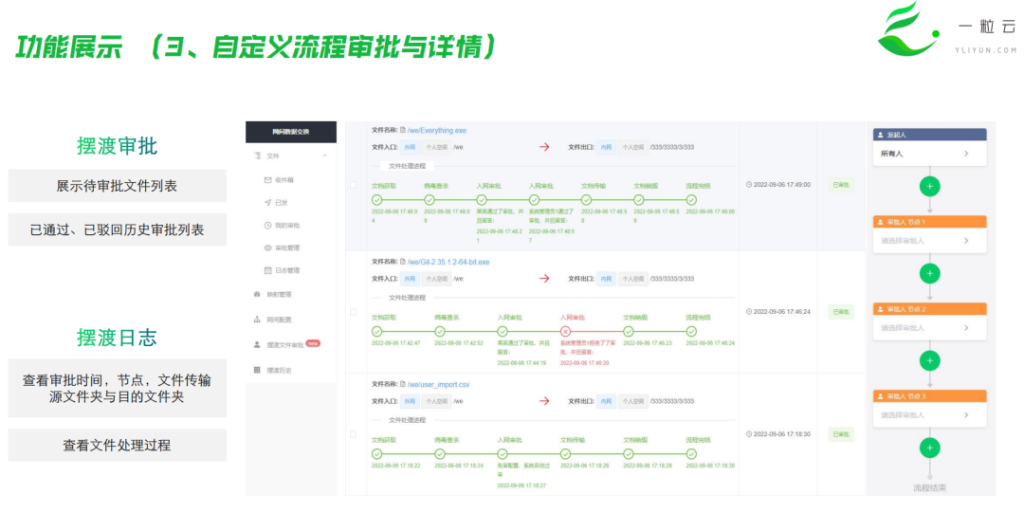
隔离网文件摆渡:对于部分企业来说,需要能在网络隔离的前提下,满足不同网络间的安全文件交换需求,一粒云多网文件交换安全管理系统。轻松实现隔离网络之间文档交换传输;传输前后文档杀毒,敏感词检测,文件脱敏等处理;实现各个网络内的文档统一管理、权限控制;统一各个网络的文件出入口。

image 5
image 5

2、根据企业员工操作是否采用:分享、水印、日志审计等安全

文件安全分享:企业文件泄露有一半以上是由于文件分享操作不当导致的,在日常办公中,有时候面对大文件传输,通过即时通讯软件做文件传输,不仅仅传输效率慢,而且有数据泄露的风险。因此一粒云可以通过以下功能,可以有效规避在文件分享中的操作漏洞。

外链分享:支持对外、对内分享,对外分享生成分享链接,并可设置分享权限(仅下载、预览等)。后台设置扩展外链后,分享文件后生成多个外链;支持分享二维码。

内部分享:将某个文件,文件夹直接分享给组织架构中的同事。并且设定到期时间与操作权限。

   访问记录:在个人、群组、共享空间查看已分享过的文件用户的访问量和下载量。

水印设置:虽然我们的文件已经设置了权限,但是有些员工还在寻找漏洞,比如截图分享等。这时候我们就可以打开我们的水印设置,就算有用户通过截图分享,我们也可以通过水印来对泄密用户进行溯源。一粒云支持自定义文件预览水印,支持文件预览、外链预览水印、外链下载自带水印。并支持默认水印和自定义水印,根据后台设置自动添加水印,可选开关功能。

日志审计可记录员工的所有操作:面对云盘内成员每日频繁操作,如果企业出现了信息安全的泄露事故,需要对人员进行排查,一粒云可查看文件、人员、登录、权限变更等操作记录,支持条件搜索,可导出操作日志文档,并记录操作的信息与ip地址,追踪到了人员可对人员的账号进行锁定,防止资料的进一步泄露。

3:底层数据安全,加密、杀毒、查敏、二次账号认证

病毒查杀:病毒是经常对企业文件产生不法的侵害,对云端的文件病毒查杀,是保障文件安全的重要一环。一粒云支持安装默认杀毒引擎,对上传的文件进行实施杀毒,对敏感字建立病毒敏感词库,支持病毒库在线更新/离线更新。

账号登陆设置:可能在不特定的情况下,员工无意间把自己的登陆信息泄露,发现有登陆异常的情况。一粒云有以下几点功能可以帮助你解决这个问题。

登录IP设置:有效限制访问的IP地址,支持ip地址更换访问云盘,并可设置为动态ip和静态ip,设置为静态ip的话,要填入相关的参数。

登陆控制:能设置系统登录白名单,能控制不同用户不同客户端的登录权限以及IP段登录控制。

设备认证:认证用户访问的设备终端;认证后只能再指定设备登录系统;支持多设备认证

一粒云文档云获得iso 9001 国际质量体系认证,ISO9001国际质量管理体系标准是迄今为止世界上最成熟的一套管理体系和标准,是企业发展和成长的重要认证。

image 6
image 6

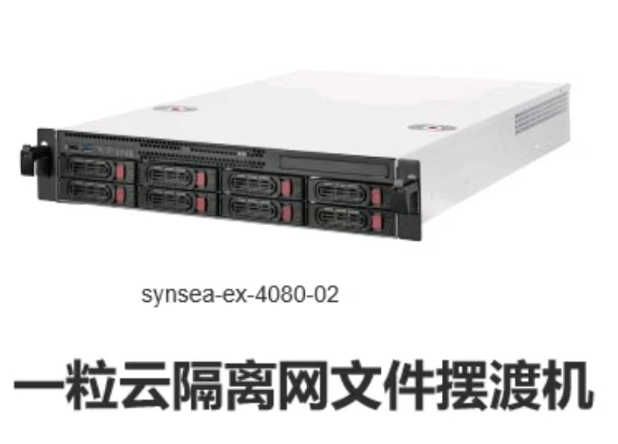
一粒云提供云盘+隔离网摆渡的一体机:一粒云隔离网摆渡系统,主要部署在逻辑隔离的多个网络之间,通过一台设备上有不同的虚拟机,属于不同的网络,通过宿主机对不同虚拟机的数据进行拷贝来实现,不同网络之间的数据的传输,这就是一粒云的三区交换模型。

主要用于等保隔离后,不同网络之间的文件传输,出网入网的文件审批,杀毒,敏感字检查日志记录统一存储管理分部门权限分配,和访问级别控制。

跟联软的产品相比,一粒云的产品在文档管理方面做得更加精细,具有共享空间,部门空间,个人空间等划分,并且针对文件可以设置不同的访问级别的权限,比如说实现一个文件,让某个部门或者某人只能看不能下载,并且,公共区域的操作都有对应的记录。

在文件摆渡的过程中,具有流程审批文件敏感字查杀病毒,查杀日志审计等功能。可以确保内外网文件在交换摆渡时的安全性。

为什么制造业都选一粒云做文档管理控制

传统的生产和管理方式现如今已经成为企业发展的阻力。企业如何打破阻力茁壮发展,拥有行业竞争力,需要企业建立高效的自动化、信息化和数据化的管理方针。一粒云企业网盘助力制造企业信息化和数据化升级。

最常使用功能:文件储存备份、外链分享、添加成员、权限管理、异地数据同步,统一管理,文档历史版本查看下载,内外网隔离,数据摆渡。

需求特点:产品种类多,产品样图等资料储存需求大;产品图纸、企业bom表等文件在企业成员间流转频繁 ;财务报表等数据文件依靠个人云保存;各个分子公司各自存储,无法互通;研发资料,公司重要文件发生泄漏。

痛点1:文件分散储存,管理难度大,数据安全得不到保障

企业文件的来源众多,企业每个员工都可能产生文件,而只有一个登陆账号的个人云,完全难以应对整个企业大量的文件存储、取用需求。这也就导致企业文件依旧散落在个人的电脑或者个人云,企业的数据资产完全没有得到统一的储存管理。重要文件的安全依旧是靠员工的自觉来保障,企业的数据安全依旧存在较大风险。

痛点2:公司产销分离,多地分公司,文件同步困难

随着企业发展和业务需求,企业往往在各地建立分公司或者办事处,另外还有一些制造公司产销一体化,有自己的贸易公司和多个加工厂,种种情况就造成了公司的文件各地散落,总部汇总困难。

痛点3:图纸版本难管理,历史版本无法查阅

制造企业会存放大量的制造图纸,一线工作人员查阅频繁,图纸版本经常变更,容易产生图纸丢失、图纸混用的风险,一旦发生这样的情况,后续生产往往会付出巨大的代价。

痛点4:重要资料泄露,缺乏防止泄露有效手段

公司的研发资料是制造型企业机密性极高的文件之一,传统处理方式无法有效的阻止资料的泄露,泄露之后也缺乏有效的追责手段,文件一经泄露,企业损失巨大。

解决方案

一粒云解决方案:异地存储统一管理,就近访问,文件历史版本查阅,文件安全高效管理 ,内外网隔离,数据摆渡,日志记录,动态水印。

统一管理

通过将企业成员添加到企业云盘,企业员工都能通过自己的独立账号,随时随地访问云盘内的文件,实现产品材料快速有效的共享、分发。利用权限管理功能,企业成员只能访问权限内的文件,只能对文件进行权限内的操作。避免了重要文件被无关人员查看、下载,有效保障了重要数据文件的安全,同时,成员将自己产生或者收集的文件,备份到企业云盘的过程,无形中就解决了企业文件分散管理的问题。

协同编辑

一粒云企业云盘还具有在线编辑等功能,让企业人员在异地也能快速有效的实现数据收集汇总,完成对公司各项情况的汇报。通过一粒云云盘的200多项功能,不仅实现了企业内部文件的安全高效管理,企业成员之间的高效协作。通过对外分享,还有效提高了产品材料交付客户的效率,获得客户对公司品牌服务的高质量评价。

异地存储就近访问

​​一粒云企业云盘支持异地分子公司存储同步,一套系统管理整个公司文件,既利用云端互联互通优势各个地区分子公司互联互通,又最大利用本地空间大,访问快,成本低的存储特点。建立跨境电商企业高效的内部协同能力。

版本管理与企业知识库

一粒云企业网盘支持现如今几乎全部的工作图纸文件预览编辑,编辑后文件支持历史文件的浏览和下载,防止出现图纸丢失和图纸混用的情况。规范化的图纸提交到企业知识库规范化共享与学习。

多网传输严格管控

一粒云企业云盘通过内外网隔离机制,将重要文件存放于内网,通过权限设置,只允许企业人员进行预览,无法下载文件资料;同时设置文档水印,通过水印查找泄露源头;完整的文件日志记录,做到泄密追责,减少损失;管理员在摆渡机上进行文件审批,解决隔离后文件传输问题。

推荐解决产品:

独立解决方案: 一粒云企业网盘系统(企业版)

组合解决方案: 一粒云企业网盘+隔离网摆渡

组合解决方案: 一粒云企业网盘+透明加密+分布式存储

陈春花:疫情之下,企业要四个方面的努力

疫情的反复,让企业愈发感知到环境的不确定性,也给其经营带来很多困难。但是不管环境如何变化,企业自身的发展是不能停滞的。

时代会抛弃一切落伍者,企业若想超越环境,获得可持续发展,就需要在四个方面做出努力。

一个企业的持续(持续发展)主要来源于三个基本的层面:

第一,企业的商业模式符合顾客的期望。对于顾客的理解,成本构成的合理性,供应链的管理以及赢利模式的安排,特别是竞争力的可持续性安排都能够获取顾客的认同。

第二,拥有超越自我的能力。企业需要不断调整自己以适应环境的变化,而不是紧抱着自己的优势不放。大部分情况下,企业的优势是随着时间变化而调整的,如果不能够与时俱进,优势将会成为企业发展的障碍。

第三,与环境互动的能力。社会化与互动,这是目前环境的一个基本特征,这就要求企业具有与环境互动的能力,借助于环境带来持续性。(这里的环境指的是当前社会的大环境因素)

因此,增长并不是可持续性的根本原因,是一个阶段性的特征而已,企业管理者需要了解到保持可持续性要求企业自己具备一些基本的能力。

继续阅读“陈春花:疫情之下,企业要四个方面的努力”

一粒云|企业资料安全协同整体解决方案

我们许多企业客户在发展到中等规模以后一定会碰到以下问题:

•目前公司各项资料散布在各个部门,针对不同层级和岗位需要分权限进行使用规范和统一管理;【统一存储、分级授权】

•公司业务发展迅速,产品和业务迭代快,各项资料的审核、发布、使用和留存没有统一流程,需要建立相关的流程管理;【设计流程审批】

•内外部资料的存放、传阅和使用没有规章制度,文件资料的安全性无法保障;【流程+表单】

•外发资料和内部资料没有严格区分,一旦外发无法进行溯源,对公司的知识产权和名誉会造成影响;【文件文控】

•现有各项对外资料的版本和规格各异,在对外形象上需要进行整体规范;【统一模板】【版本管理】

•目前公司外发材料没有公司属性,缺乏知识产权保护;【外发水印+下载水印】

•目前企业需要统一解决对外展示需求,同时涉及项目方案等相对私密和详细或内容不宜做公开展示的资料,需要有一个内部平台为业务部门使用提供服务;【内部文档云】

同时企业老板领导也会反问:请提供一个符合咱们企业的文档管理办法;好的,办法来了:

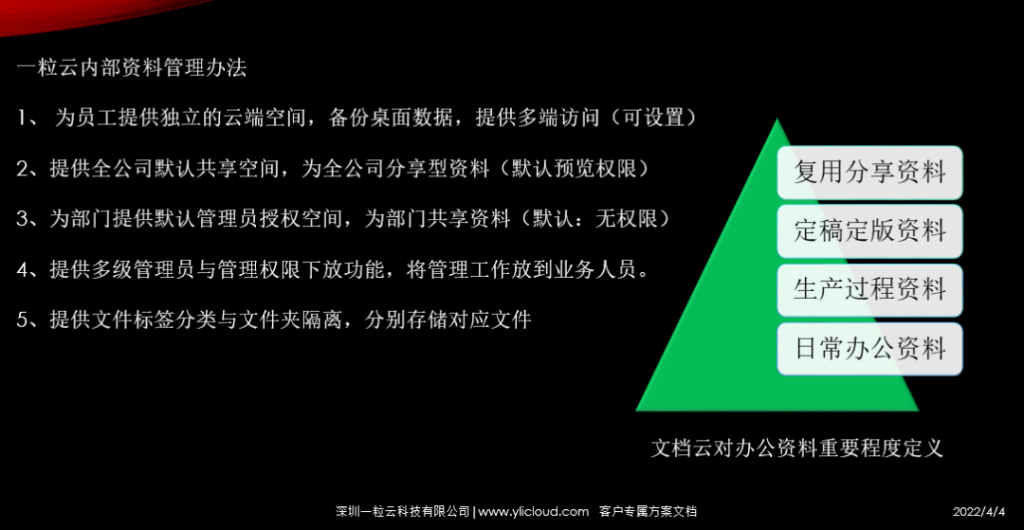
【1】、文档的管理办法分解

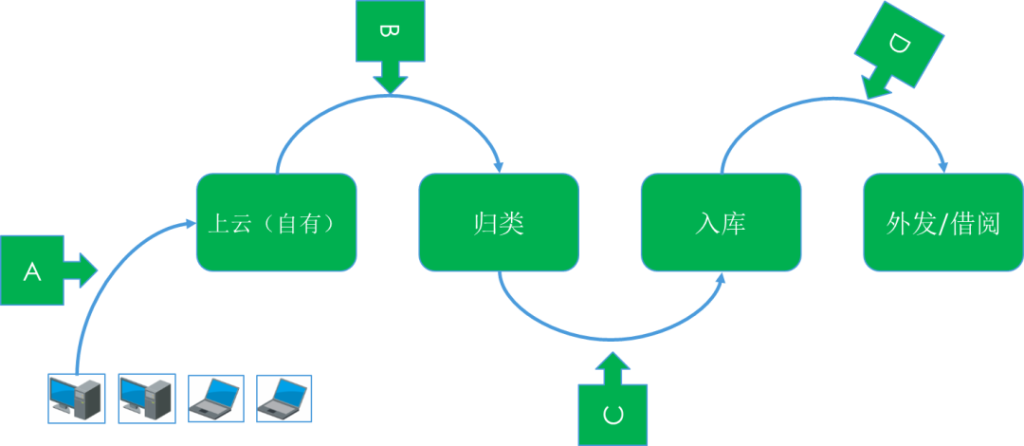
这些问题看上去很繁琐,但是一粒云用【】标记出来的就是解决办法,用这个方式,就可以将企业发展过程中遇到的办公协同,资料管理,知识沉淀,资源与品牌管控问题解决掉。基于这些,一粒云提供了【四步法】,通过简单四步,打造企业资料的管理规范。

文档云流程
处理流程

一粒云通过规划4步规划,为企业打造一个规范化、现代化的企业内部文档云管理体系。

1.上云:通过客户采集数据用户数据主动或者被动上云。

2.归类:根据各个部门、重要程度做权限管理与划分。

3.入库:根据文档属性与定义,按流程入库。

4.外发借阅:根据公司制度外发或者借阅。

资料分级
资料分级

企业的资料不仅仅只有文档,还有比如:代码,图纸;管理办法就是与业务结合,无论哪类资料,最终结果就是要与业务结合,

【2】、文档与业务集成,实现文档按照业务归档、查询、文控、借阅、审批;

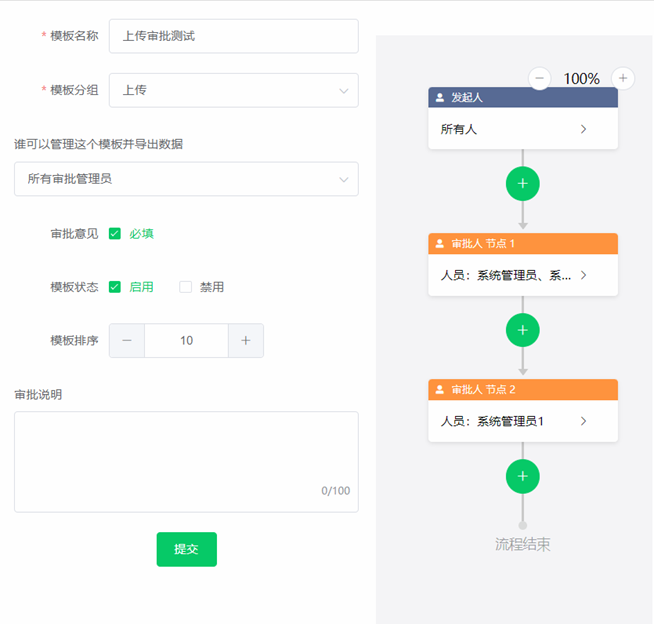
通过文档与业务集成,一粒云提供自定义流程引擎自定义元素,自定义表单,项目看板,将同类型资料,或者项目资料,或者供应商等变化频率不高的资料与表单关联,自定义编号,将非结构化文档,转化为业务表格化数据的功能,并结合流程审批,实现多级审核,便于使用查找与识别。

流程设置
流程节点

【3】、建设完成后的效果

1、现有资料实现按照类型与重要程度整理,并统一存储到云端。

2、针对重要的资料,低级别人员在访问需要获得更高级别的授权。

3、针对重要的资料,所有权人在更新的时候需要经过领导或同事的审批。

4、无外发权限的成员,无法进行外发。

5、通过共享资料引导员工使用,并可以配置是否强制收集员工某种类型的资料。

6、客户端可自动或定时同步或者备份员工设备的数据。

7、未设置文控的文件夹,可以根据用户权限自由使用。

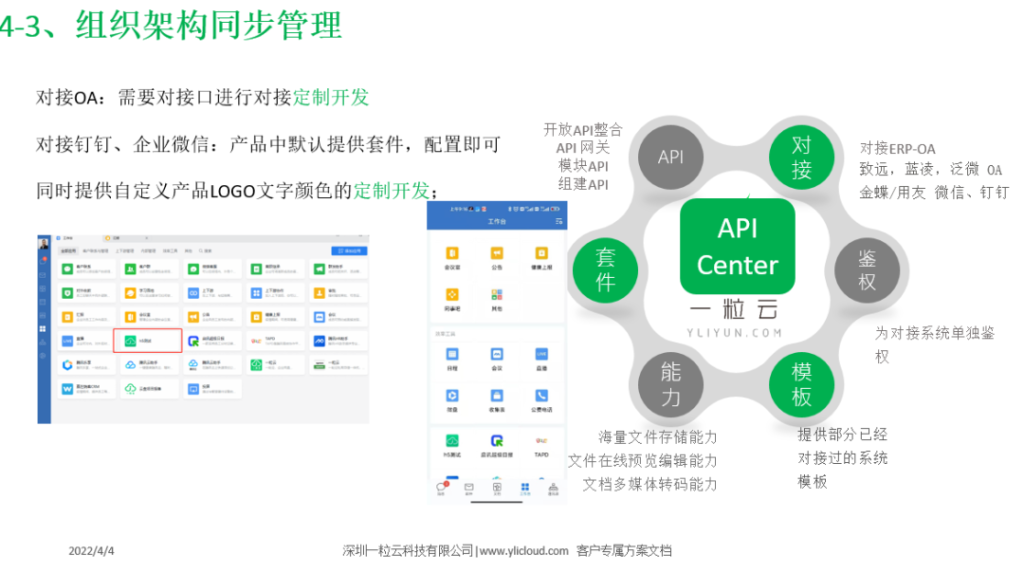
8、与公司现有的OA、钉钉、企业微信打通集成,无数据孤岛形成,并且拥有更好的便捷性。

组织架构同步
多系统联通

如何在 CentOS 8 上安装 Cockpit

Cockpit 是一个免费和开源的基于 Web 的服务器管理软件。它有一个漂亮的 Web 控制台,允许系统管理员轻松执行任务,例如存储管理、网络配置、启动 Docker 容器、检查服务器性能、启动和停止服务以及许多其他管理操作。Cockpit 在我们的 GNU/Linux 服务器中的一些令人敬畏的好处如下:

  1. 它由 systemd 服务管理器组成,以方便使用。
  2. 它有一个日志日志查看器来执行故障排除和日志分析。
  3. 包括LVM在内的存储设置从未如此简单。
  4. 基本网络配置可以与 Cockpit 一起应用
  5. 我们可以轻松添加和删除本地用户并管理多个服务器。

在本教程中,您将学习如何在CentOS 8上安装最新版本的 Cockpit 。

在 Centos 8/7 和 RHEL 8 上

更新系统包

在我们安装 Cockpit 软件包之前,我们需要更新系统:

$ sudo yum -y update
CentOS-8 - AppStream                                        1.7 kB/s | 4.3 kB     00:02    
CentOS-8 - Base                                             1.2 kB/s | 3.8 kB     00:03    
CentOS-8 - Extras                                           1.4 kB/s | 1.5 kB     00:01    
Extra Packages for Enterprise Linux 8 - x86_64               12 kB/s |  32 kB     00:02    
Extra Packages for Enterprise Linux 8 - x86_64               86 kB/s | 1.7 MB     00:20    
Dependencies resolved. 
Nothing to do.
Complete!

由于 Centos 8 刚刚发布,在撰写本文时,还没有任何更新。

从存储库安装 Cockpit 软件包

在 Centos 8 中,Cockpit 软件包默认包含在 extras 存储库中,您可以立即安装它,这与 Centos 7 不同的是,您需要先添加 epel repo。我们使用以下命令启动 Cockpit 安装:

$ sudo yum install cockpit
Last metadata expiration check: 0:04:25 ago on Thu 26 Sep 2019 03:10:41 PM UTC.
Dependencies resolved.
================================================================================
 Package                               Arch            Version         
================================================================================
Installing:
 cockpit                               x86_64          185.1-1.el8_0            
Installing dependencies:
 PackageKit                            x86_64          1.1.12-2.el8    
 PackageKit-glib                       x86_64          1.1.12-2.el8            
 cairo                                 x86_64          1.15.12-3.el8      
 cairo-gobject                         x86_64          1.15.12-3.el8        
 libX11                                x86_64          1.6.7-1.el8        
 libX11-common                         noarch          1.6.7-1.el8           
 libXau                                x86_64          1.0.8-13.el8         
 libXext                               x86_64          1.3.3-9.el8          
 libXrender                            x86_64          0.9.10-7.el8         
 libxcb                                x86_64          1.13-5.el8              
 pixman                                x86_64          0.36.0-1.el8           
 python3-cairo                         x86_64          1.16.3-6.el8             
 python3-gobject                       x86_64          3.28.3-1.el8             
 python3-systemd                       x86_64          234-8.el8           
 setroubleshoot-plugins                noarch          3.3.10-1.el8        
 checkpolicy                           x86_64          2.8-2.el8                   

.....        

Transaction Summary
================================================================================
Install  42 Packages

Total download size: 16 M
Installed size: 46 M
Is this ok [y/N]: 

键入“y”,它将开始下载和安装所需的软件包。

在 Fedora 上

同样,CentOS 也默认在 Fedora 的官方存储库中可用,我们只需使用 dnf 包管理器安装 cockpit。

# dnf install cockpit

在 Arch Linux 上

Cockpit 目前在 Arch Linux 的官方存储库中不可用,但它在 Arch 用户存储库中可用,也称为 AUR。因此,我们将简单地运行以下 yaourt 命令来安装它。

# yaourt cockpit

在 Ubuntu 上

使用 apt 命令在 ubuntu 或 debian 上安装 cockpit

sudo apt update
sudo apt -y install cockpit
sudo systemctl status cockpit

在防火墙上允许端口 9090

sudo ufw allow 9090

启用并启动 Cockpit 服务

我们现在必须使用以下命令启用 Cockpit:

$ sudo systemctl enable --now cockpit.socket
Created symlink /etc/systemd/system/sockets.target.wants/cockpit.socket → /usr/lib/systemd/system/cockpit.socket.

并启动 Cockpit:

$ sudo systemctl start cockpit

设置防火墙

最后,让我们确保防火墙不会阻止 Cockpit。默认情况下,您访问 Cockpit 应该没有任何问题,但以防万一我们将使用以下命令打开所需的端口:

$ sudo firewall-cmd --permanent --zone=public --add-service=cockpit
Warning: ALREADY_ENABLED: cockpit
success

$ sudo firewall-cmd --reload
success

如您所见,Cockpit 已添加到防火墙规则中。但最好运行它以防万一,并避免防火墙可能出现的问题。

Cockpit 的安装现已完成,您可以通过导航到以下 URL 来访问仪表板:

https://localhost:9090

如果你有一个静态 IP 地址,你可以输入你的 IP 而不是“localhost”来从任何地方访问 Cockpit。

登录驾驶舱

导航到 Cockpit URL 时,您可能会收到有关站点 SSL 证书的安全警告提示,因为它是自签名的。您可以忽略警告并进入登录区域。使用超级用户凭据登录 Cockpit。

登录后,您将看到系统信息和资源监控页面:

向 Cockpit 添加新服务器

驾驶舱仪表板

驾驶舱帐户页面

驾驶舱帐户页面

Cockpit KernelDump 页面

Cockpit KernelDump 页面

驾驶舱网络页面

驾驶舱网络页面

Cockpit SELinux 页面

Cockpit SELinux 页面

驾驶舱服务页面

驾驶舱服务页面

驾驶舱终端

驾驶舱终端

结论

Cockpit 是管理员和开发人员必备的工具。一旦你开始使用它,你就会将它安装在你所有的 Linux 服务器上。正如我们在本教程中看到的,Cockpit 是一款出色的 Linux 服务器管理工​​具。如果您有任何意见和问题,请在下面的评论部分发表。

在 RHEL/CentOS 7 上启用远程桌面访问的 5 个工具

在本教程中,我将向您展示使您能够访问运行 CentOS/RHEL 的机器上的远程桌面的工具。所有这些应用程序都在客户端-服务器模式下工作。所以你需要在你的远程机器上运行一个服务器端应用程序,然后你就可以从世界各地连接到它。当然,在本参考手册中,我会告诉你如何安全地配置它,这样只有你才能访问你的服务器。

在我们开始之前,您需要通过 SSH 访问您的服务器并获得安装软件的权限。您需要以 root 用户或具有 sudo 权限的用户身份登录。所有命令都将在每个 CentOS 服务器 5/6/7/8 上运行。在开始之前,您需要在服务器上安装桌面环境。

# yum groupinstall 'GNOME Desktop Environment' 'X Window System'

1)VNC

x11vnc – 这三种方法中最简单的远程访问。VNC代表Virtual Network Computing)是一个非常有用的网络图形协议。

您需要启用 EPEL(企业 Linux 的额外软件包)存储库。跑步

# yum -y install epel-release

现在我们可以安装 x11vnc。此命令将安装服务器并解决所有依赖项:

# yum -y install x11vnc

然后我们将使用密码保护服务器:

# x11vnc -storepasswd

Enter VNC password:

Verify password:

Write password to /root/.vnc/passwd? [y]/n y

Password written to: /root/.vnc/passwd

!不要使用简单的密码!

我们现在准备启动服务器:

# x11vnc --reopen --forever -rfbauth ~/.vncpasswd &

您可以检查服务器是否已启动:

# netstat -an | grep 5900

tcp 0 0 0.0.0.0:5900 0.0.0.0:* LISTEN

tcp6 0 0 :::5900 :::* LISTEN

如果没问题,只需尝试使用 vncviewer 连接到它。

# yum -y install vnc
# vncviewer YOUR_SERVER_IP

就这样!现在您可以访问您的桌面了。重新启动后,只需再次 ssh 并再次执行此操作。

x11vnc --reopen --forever -rfbauth ~/.vnc/passwd &

2) TigerVNC服务器

TigerVNC – 是 VNC 的高性能、平台中立的实现

# yum install -y tigervnc-server

让我们复制示例配置并进行编辑:

# cp /lib/systemd/system/vncserver@.service /etc/systemd/system/vncserver@:1.service
# vi /etc/systemd/system/vncserver@:1.service

配置示例:

[Unit]
Description=Remote desktop service (VNC)
After=syslog.target network.target
Requires=systemd-logind.service

[Service]
Type=oneshot
RemainAfterExit=yes

# Clean any existing files in /tmp/.X11-unix environment
ExecStartPre=/bin/sh -c '/usr/bin/vncserver -kill %i > /dev/null 2>&1 || :'
ExecStart=/usr/sbin/runuser -l USERNAME -c "/usr/bin/vncserver %i"
ExecStop=/usr/sbin/runuser USERNAME -c '/usr/bin/vncserver -kill %i'

[Install]
WantedBy=multi-user.target

注意:如果要使用相同的 VNC 设置,则必须更改上述配置中的 USERNAME。这是我们用于本教程的配置。

现在我们必须运行 vncpasswd 命令来设置我们的访问密码和/或仅查看密码(允许用户仅查看远程屏幕的密码):

# vncpasswd 
Password:
Verify:
Would you like to enter a view-only password (y/n)? n
A view-only password is not used

现在启用自动启动服务并重新启动它:

$ systemctl enable vncserver@:1.service
$ systemctl restart vncserver@:1.service

您可以通过键入以下命令检查 vnc 服务状态:

$ systemctl status vncserver@:1.service

如果一切顺利,你应该有类似的终端输出:

$ systemctl status vncserver@:1.service
● vncserver@:1.service - Remote desktop service (VNC)
   Loaded: loaded (/etc/systemd/system/vncserver@:1.service; enabled; vendor preset: disabled)
   Active: active (exited) since Wed 2020-09-30 22:04:47 CEST; 7s ago
  Process: 3766 ExecStart=/usr/sbin/runuser -l slax -c /usr/bin/vncserver %i (code=exited, status=0/SUCCESS)
  Process: 3761 ExecStartPre=/bin/sh -c /usr/bin/vncserver -kill %i > /dev/null 2>&1 || : (code=exited, status=0/SUCCESS)
 Main PID: 3766 (code=exited, status=0/SUCCESS)

Sep 30 22:04:44 localhost.localdomain systemd[1]: Starting Remote desktop service (VNC)...
Sep 30 22:04:47 localhost.localdomain systemd[1]: Started Remote desktop service (VNC).

最后连接到它:

# vncviewer YOUR_SERVER_IP

3) XRDP

XRDP 是一个开源远程桌面协议服务器。要使用 XRDP,您需要已经安装了 VNC 服务。因此,在安装 XRDP 之前,您应该遵循本教程中的第一个或第二个选项。

首先,我们需要安装 EPEL 存储库和 xrdp 服务器:

# yum -y install epel-release
# yum -y install xrdp

现在让我们开始服务:

# systemctl start xrdp.service 

检查它是否正在运行,并将其添加到自动启动中。

# netstat -an | grep 3389 
tcp 0 0 0.0.0.0:3389 0.0.0.0:* LISTEN
# systemctl enable xrdp.service

就这样。现在您可以从任何 Windows 机器连接到您的服务器。

4) 团队查看器

Teamviewer 在标准 repos 中不存在,所以我们需要安装 wget 并下载 TeamViewer rpm 包

# yum -y install wget
# wget https://download.teamviewer.com/download/linux/teamviewer.x86_64.rpm

使用以下命令安装它:

# yum install teamviewer.x86_64.rpm

并设置您的密码:

# teamviewer passwd YOUR_PASSWORD
ok
# systemctl start teamviewerd.service

现在您只需要获取您的 id 即可连接:

# teamviewer –info
TeamViewer ID: 9XXXXXXX7

尝试使用您之前设置的此 ID 和密码连接到它:

5) FreeNX

FreeNX 是基于 NoMachine 的企业级开源技术的远程访问解决方案。如果您正是希望此工具获得远程访问,您可以考虑升级到云版本。

首先,我们需要为 Centos 6 添加 e EPEL + nux-dextop 存储库:

# rpm -Uvh https://dl.fedoraproject.org/pub/epel/6/x86_64/epel-release-6-8.noarch.rpm
# rpm -Uvh http://li.nux.ro/download/nux/dextop/el6/x86_64/nux-dextop-release-0-2.el6.nux.noarch.rpm

对于 Centos 7

# rpm -Uvh https://dl.fedoraproject.org/pub/epel/epel-release-latest-7.noarch.rpm
# rpm -Uvh http://li.nux.ro/download/nux/dextop/el7/x86_64/nux-dextop-release-0-5.el7.nux.noarch.rpm

安装服务器和代理:

# yum install freenx-server nxagent 

启用 passdb 身份验证:

# echo 'ENABLE_PASSDB_AUTHENTICATION="1"' >> /etc/nxserver/node.conf

现在我们需要为远程访问创建用户并为他分配密码:

# /usr/libexec/nx/nxserver --adduser bob 
NX> 100 NXSERVER - Version 3.2.0-74-SVN OS (GPL, using backend: not detected)
NX> 1000 NXNODE - Version 3.2.0-74-SVN OS (GPL, using backend: not detected)
NX> 716 Public key added to: /home/bob/.ssh/authorized_keys2
NX> 1001 Bye.
NX> 999 Bye

#/usr/libexec/nx/nxserver --passwd bob 
NX> 100 NXSERVER - Version 3.2.0-74-SVN OS (GPL, using backend: not detected)
New password:
Password changed.
NX> 999 Bye

现在我们将在您的机器上安装 epel-repos 和 opennx 客户端:

# yum install opennx

启动 opennx 向导后,您将被询问会话名称、服务器地址和端口。最重要的是设置您的密钥。您需要从服务器的 /etc/nxserver/client.id_dsa.key 复制密钥并将其粘贴到客户端会话属性的常规选项卡中。

翻译:一粒云,原文来源:https://linoxide.com/tools-enable-remote-desktop-access-rhel-centos-7/