Blog

一张图解决企业数据备份问题。

深圳一粒云科技有限公司,是一家存储软技术创新型公司。拥有自主知识产权与技术专利,主要产品为数据存储管理类软件系统、存储备份类硬件设备。

所属领域为:云存储 / 二级存储 /内容管理/备份容灾。

公司成立于2015年,70%以上为研发人员,为国家级高新企业、深圳市政府软件供应商、华为“云汇万家”计划成员、腾讯云合作伙伴。在全国拥有二十多个区域分销渠道。

一粒云凭借过硬的产品和技术为广大合作伙伴、客户专业的企业级数据存储、管理、共享、备份等解决方案;目前广泛应用于政府机关、教育行业、制造业、广大中小企业,典型客户有深圳海关、华为。东风小康等。

备份软件的定位:

国家互联网安全与网络安全对数据提出了更高的要求,我们可以看下等保与政策的对应关系。

等级等保政策章节政策内容
第一级6.1.4 安全计算机—— 6.1.4.7 数据备份恢复应提供重要数据的本地数据备份与恢复功能。
6.1.8 安全建设管理—— 6.1.9.7 备份与恢复管理a.应识别需要定期备份的重要信息、系统及软件系统等; b.应规定备份信息的备份方式、备份额度、存储介质、保质期等。
第二级7.1.4 安全计算环境—— 7.1.4.8 数据备份恢复a.应提供重要数据的本地数据备份与恢复能力; b.应提供异地数据备份功能,利用通信网络能将重要数据定时批量传送至备用场地。
7.1.10 安全建设管理—— 7.1.10.11 备份与恢复管理a.应识别需要定期备份的重要信息、系统及软件系统等; b.应规定备份信息的备份方式、备份额度、存储介质、保质期等。 c.应根据数据的重要性和数据对系统运行的影响,制定数据的备份策略和恢复策略、备份程序和恢复程序等。
第三级8.1.4 安全计算机环境—— 8.1.4.9 数据备份恢复a.应提供重要数据的本地数据备份与恢复功能; b.应提供异地实时备份功能,利用通信网络能将重要数据实时备份至备份场地; c.应提供重要数据处理系统的热冗余,保证系统的高可用性。
8.1.10 安全建设管理—— 8.1.10.11 备份与恢复管理a.应识别需要定期备份的重要信息、系统及软件系统等; b.应规定备份信息的备份方式、备份额度、存储介质、保质期等。 c.应根据数据的重要性和数据对系统运行的影响,制定数据的备份策略和恢复策略、备份程序和恢复程序等。
第四级9.1.4 安全计算环境—— 9.1.4.9 数据备份恢复a.应提供重要数据的本地数据备份与恢复功能; b.应提供异地实时备份功能,利用通信网络能将重要数据实时备份至备份场地; c.应建立异地灾难备份中心,提供业务应用的实时切换。
9.1.10 安全建设管理—— 9.1.10.11 备份与恢复管理a.应识别需要定期备份的重要信息、系统及软件系统等; b.应规定备份信息的备份方式、备份额度、存储介质、保质期等。 c.应根据数据的重要性和数据对系统运行的影响,制定数据的备份策略和恢复策略、备份程序和恢复程序等。

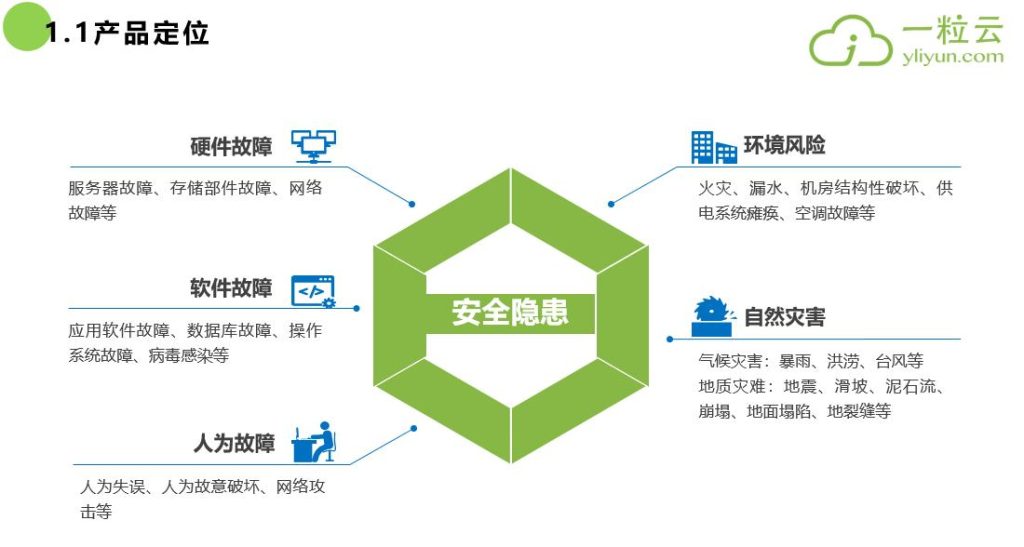
2、解决各种问题导致的系统故障。包括、网络的,硬件的、设备的、人为的、环境导致的、自然灾害导致等等,系统在面对的风险时往往时没有感知的,但是造成的损失却是实实在在的。

backup question 20220418181358

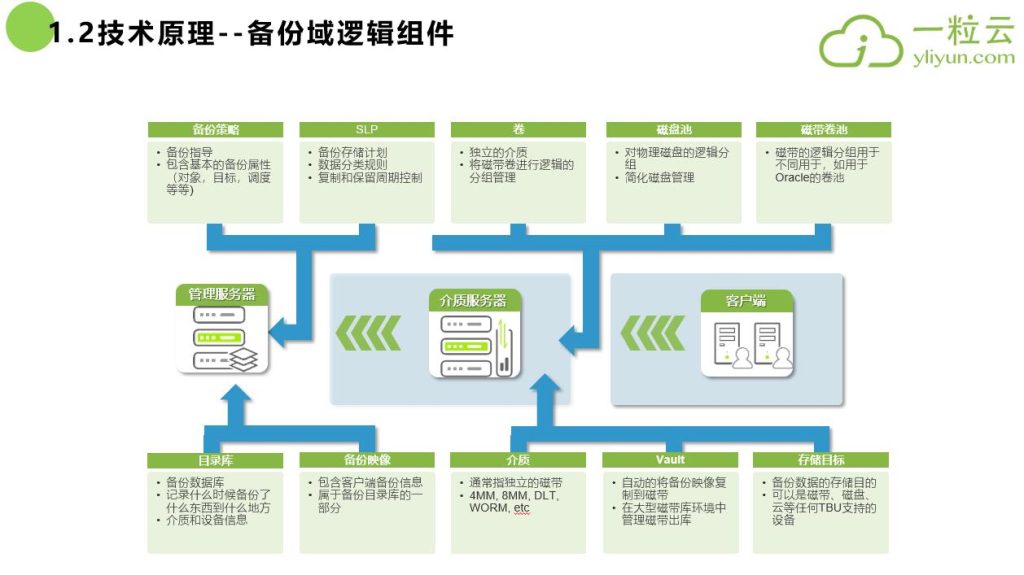
一粒云数据保护系统,是如何解决的呢?如下图所示

shujubaohu 20220418181539

建设目标

引起本期数据备份项目主要解决的目标如下,需要求找一粒云数据备份
a) 快速备份,确保备份成功率,缩短备份窗口,提高备份数据实时性;b) 建立现有业务系统中的数据库,文件等的备份;
c) 部署管理简单、操作简单易懂,全图形化、流程化操作;
d) 保护现有硬件架构,平滑扩展。
e) 建立数据管理运维流程规范,模板化和流程化数据管理。
f) 日常运维便利性,用户自服务等方式减轻运维人员工作量。除上述灾难备份要求外,在技术和管理方面

存在的风险与问题点:

 项目实施的风险:由于现有的系统都是正在运行的关键系统,一定要注意项目实施的风险,最好不要对现有系统存储或数据库进行较大的改变,最好不要重新安装系统和数据库。
 统一监控问题:在数据中心能对系统的运维状况进行监控管理,及时发现问题,并能进行事后审计监督和优化改进。
 恢复演练:数据恢复演练是灾难恢复的重要环节,因此要求能方便进行数据恢复演练。
 投资保护问题:尽量要利用现有的主机和存储设备。

通过购买一粒云备份软件或者一体机可以助您快速、高效、稳定完成公司目标任务。

点击此链接查看一粒云数据保护一体机

一粒云|企业资料安全协同整体解决方案

我们许多企业客户在发展到中等规模以后一定会碰到以下问题:

•目前公司各项资料散布在各个部门,针对不同层级和岗位需要分权限进行使用规范和统一管理;【统一存储、分级授权】

•公司业务发展迅速,产品和业务迭代快,各项资料的审核、发布、使用和留存没有统一流程,需要建立相关的流程管理;【设计流程审批】

•内外部资料的存放、传阅和使用没有规章制度,文件资料的安全性无法保障;【流程+表单】

•外发资料和内部资料没有严格区分,一旦外发无法进行溯源,对公司的知识产权和名誉会造成影响;【文件文控】

•现有各项对外资料的版本和规格各异,在对外形象上需要进行整体规范;【统一模板】【版本管理】

•目前公司外发材料没有公司属性,缺乏知识产权保护;【外发水印+下载水印】

•目前企业需要统一解决对外展示需求,同时涉及项目方案等相对私密和详细或内容不宜做公开展示的资料,需要有一个内部平台为业务部门使用提供服务;【内部文档云】

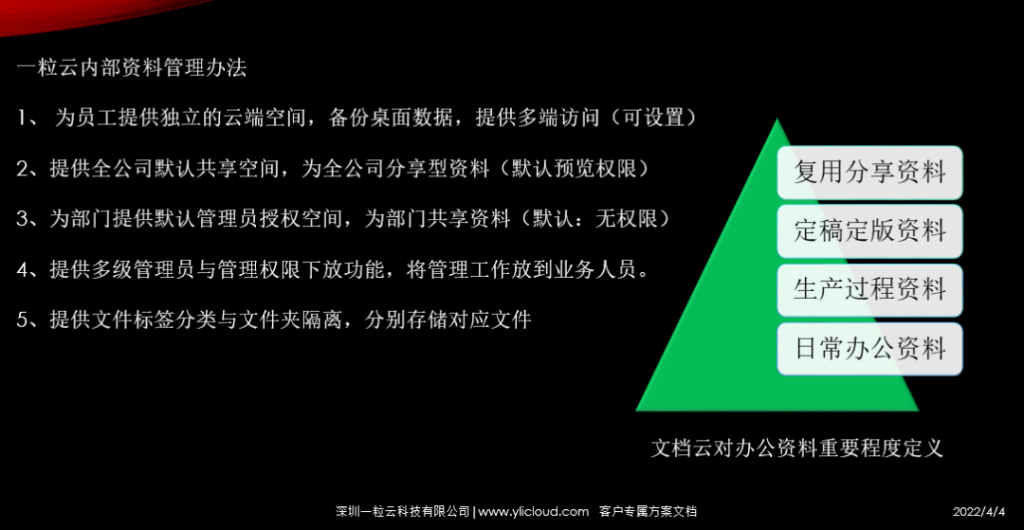
同时企业老板领导也会反问:请提供一个符合咱们企业的文档管理办法;好的,办法来了:

【1】、文档的管理办法分解

这些问题看上去很繁琐,但是一粒云用【】标记出来的就是解决办法,用这个方式,就可以将企业发展过程中遇到的办公协同,资料管理,知识沉淀,资源与品牌管控问题解决掉。基于这些,一粒云提供了【四步法】,通过简单四步,打造企业资料的管理规范。

文档云流程
处理流程

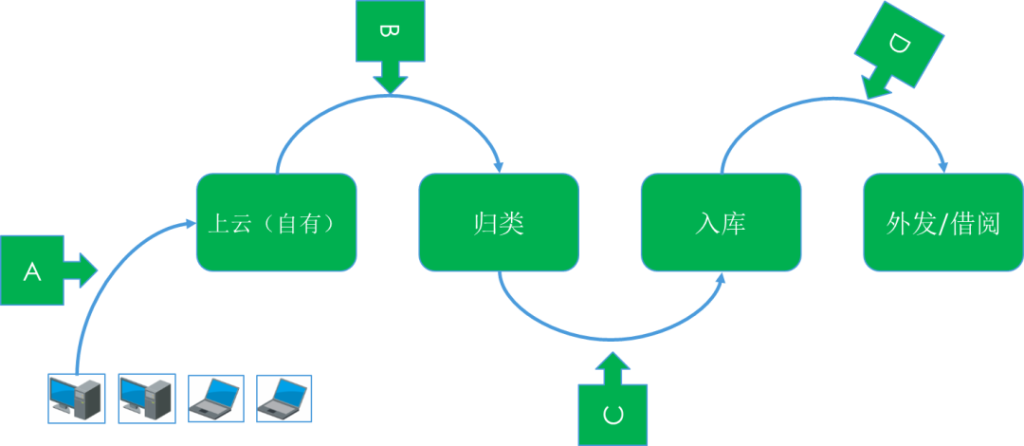
一粒云通过规划4步规划,为企业打造一个规范化、现代化的企业内部文档云管理体系。

1.上云:通过客户采集数据用户数据主动或者被动上云。

2.归类:根据各个部门、重要程度做权限管理与划分。

3.入库:根据文档属性与定义,按流程入库。

4.外发借阅:根据公司制度外发或者借阅。

资料分级
资料分级

企业的资料不仅仅只有文档,还有比如:代码,图纸;管理办法就是与业务结合,无论哪类资料,最终结果就是要与业务结合,

【2】、文档与业务集成,实现文档按照业务归档、查询、文控、借阅、审批;

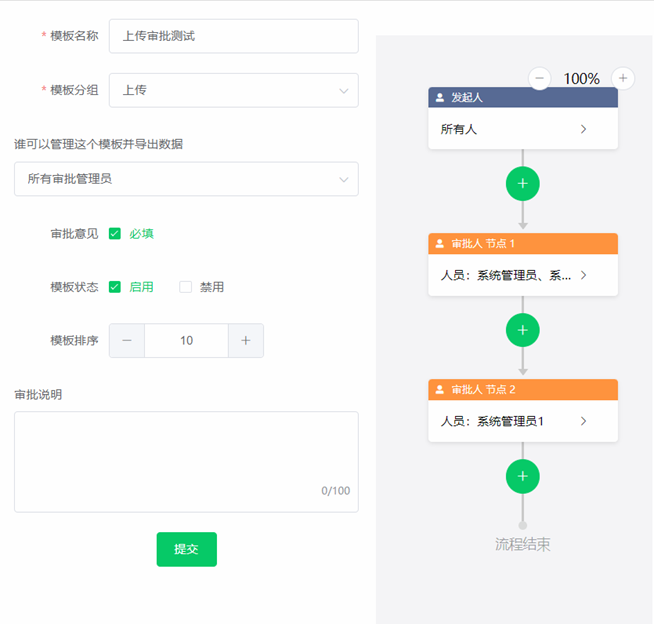
通过文档与业务集成,一粒云提供自定义流程引擎自定义元素,自定义表单,项目看板,将同类型资料,或者项目资料,或者供应商等变化频率不高的资料与表单关联,自定义编号,将非结构化文档,转化为业务表格化数据的功能,并结合流程审批,实现多级审核,便于使用查找与识别。

流程设置
流程节点

【3】、建设完成后的效果

1、现有资料实现按照类型与重要程度整理,并统一存储到云端。

2、针对重要的资料,低级别人员在访问需要获得更高级别的授权。

3、针对重要的资料,所有权人在更新的时候需要经过领导或同事的审批。

4、无外发权限的成员,无法进行外发。

5、通过共享资料引导员工使用,并可以配置是否强制收集员工某种类型的资料。

6、客户端可自动或定时同步或者备份员工设备的数据。

7、未设置文控的文件夹,可以根据用户权限自由使用。

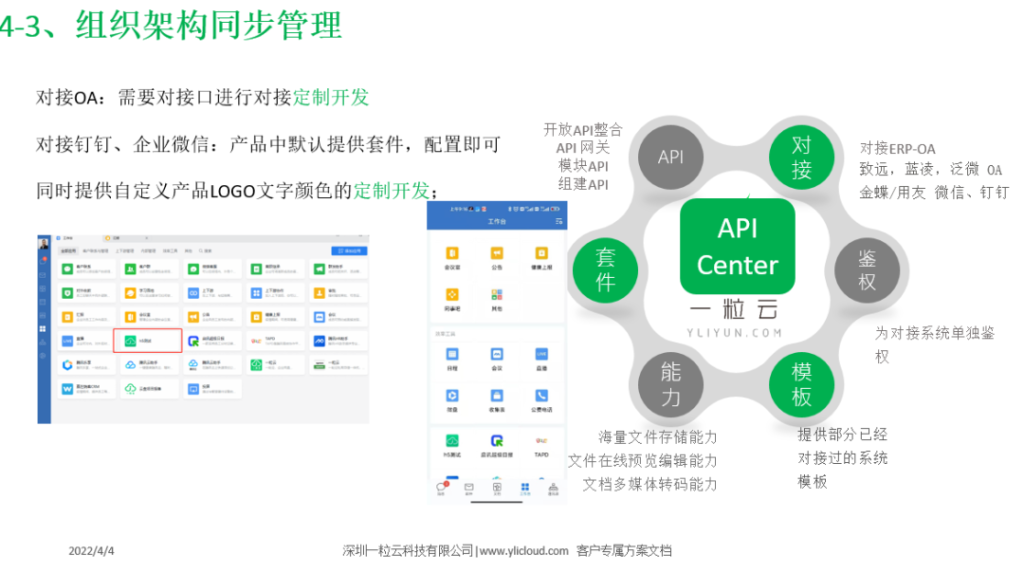
8、与公司现有的OA、钉钉、企业微信打通集成,无数据孤岛形成,并且拥有更好的便捷性。

组织架构同步
多系统联通

如何在 CentOS 8 上安装 Cockpit

Cockpit 是一个免费和开源的基于 Web 的服务器管理软件。它有一个漂亮的 Web 控制台,允许系统管理员轻松执行任务,例如存储管理、网络配置、启动 Docker 容器、检查服务器性能、启动和停止服务以及许多其他管理操作。Cockpit 在我们的 GNU/Linux 服务器中的一些令人敬畏的好处如下:

  1. 它由 systemd 服务管理器组成,以方便使用。
  2. 它有一个日志日志查看器来执行故障排除和日志分析。
  3. 包括LVM在内的存储设置从未如此简单。
  4. 基本网络配置可以与 Cockpit 一起应用
  5. 我们可以轻松添加和删除本地用户并管理多个服务器。

在本教程中,您将学习如何在CentOS 8上安装最新版本的 Cockpit 。

在 Centos 8/7 和 RHEL 8 上

更新系统包

在我们安装 Cockpit 软件包之前,我们需要更新系统:

$ sudo yum -y update
CentOS-8 - AppStream                                        1.7 kB/s | 4.3 kB     00:02    
CentOS-8 - Base                                             1.2 kB/s | 3.8 kB     00:03    
CentOS-8 - Extras                                           1.4 kB/s | 1.5 kB     00:01    
Extra Packages for Enterprise Linux 8 - x86_64               12 kB/s |  32 kB     00:02    
Extra Packages for Enterprise Linux 8 - x86_64               86 kB/s | 1.7 MB     00:20    
Dependencies resolved. 
Nothing to do.
Complete!

由于 Centos 8 刚刚发布,在撰写本文时,还没有任何更新。

从存储库安装 Cockpit 软件包

在 Centos 8 中,Cockpit 软件包默认包含在 extras 存储库中,您可以立即安装它,这与 Centos 7 不同的是,您需要先添加 epel repo。我们使用以下命令启动 Cockpit 安装:

$ sudo yum install cockpit
Last metadata expiration check: 0:04:25 ago on Thu 26 Sep 2019 03:10:41 PM UTC.
Dependencies resolved.
================================================================================
 Package                               Arch            Version         
================================================================================
Installing:
 cockpit                               x86_64          185.1-1.el8_0            
Installing dependencies:
 PackageKit                            x86_64          1.1.12-2.el8    
 PackageKit-glib                       x86_64          1.1.12-2.el8            
 cairo                                 x86_64          1.15.12-3.el8      
 cairo-gobject                         x86_64          1.15.12-3.el8        
 libX11                                x86_64          1.6.7-1.el8        
 libX11-common                         noarch          1.6.7-1.el8           
 libXau                                x86_64          1.0.8-13.el8         
 libXext                               x86_64          1.3.3-9.el8          
 libXrender                            x86_64          0.9.10-7.el8         
 libxcb                                x86_64          1.13-5.el8              
 pixman                                x86_64          0.36.0-1.el8           
 python3-cairo                         x86_64          1.16.3-6.el8             
 python3-gobject                       x86_64          3.28.3-1.el8             
 python3-systemd                       x86_64          234-8.el8           
 setroubleshoot-plugins                noarch          3.3.10-1.el8        
 checkpolicy                           x86_64          2.8-2.el8                   

.....        

Transaction Summary
================================================================================
Install  42 Packages

Total download size: 16 M
Installed size: 46 M
Is this ok [y/N]: 

键入“y”,它将开始下载和安装所需的软件包。

在 Fedora 上

同样,CentOS 也默认在 Fedora 的官方存储库中可用,我们只需使用 dnf 包管理器安装 cockpit。

# dnf install cockpit

在 Arch Linux 上

Cockpit 目前在 Arch Linux 的官方存储库中不可用,但它在 Arch 用户存储库中可用,也称为 AUR。因此,我们将简单地运行以下 yaourt 命令来安装它。

# yaourt cockpit

在 Ubuntu 上

使用 apt 命令在 ubuntu 或 debian 上安装 cockpit

sudo apt update
sudo apt -y install cockpit
sudo systemctl status cockpit

在防火墙上允许端口 9090

sudo ufw allow 9090

启用并启动 Cockpit 服务

我们现在必须使用以下命令启用 Cockpit:

$ sudo systemctl enable --now cockpit.socket
Created symlink /etc/systemd/system/sockets.target.wants/cockpit.socket → /usr/lib/systemd/system/cockpit.socket.

并启动 Cockpit:

$ sudo systemctl start cockpit

设置防火墙

最后,让我们确保防火墙不会阻止 Cockpit。默认情况下,您访问 Cockpit 应该没有任何问题,但以防万一我们将使用以下命令打开所需的端口:

$ sudo firewall-cmd --permanent --zone=public --add-service=cockpit
Warning: ALREADY_ENABLED: cockpit
success

$ sudo firewall-cmd --reload
success

如您所见,Cockpit 已添加到防火墙规则中。但最好运行它以防万一,并避免防火墙可能出现的问题。

Cockpit 的安装现已完成,您可以通过导航到以下 URL 来访问仪表板:

https://localhost:9090

如果你有一个静态 IP 地址,你可以输入你的 IP 而不是“localhost”来从任何地方访问 Cockpit。

登录驾驶舱

导航到 Cockpit URL 时,您可能会收到有关站点 SSL 证书的安全警告提示,因为它是自签名的。您可以忽略警告并进入登录区域。使用超级用户凭据登录 Cockpit。

登录后,您将看到系统信息和资源监控页面:

向 Cockpit 添加新服务器

驾驶舱仪表板

驾驶舱帐户页面

驾驶舱帐户页面

Cockpit KernelDump 页面

Cockpit KernelDump 页面

驾驶舱网络页面

驾驶舱网络页面

Cockpit SELinux 页面

Cockpit SELinux 页面

驾驶舱服务页面

驾驶舱服务页面

驾驶舱终端

驾驶舱终端

结论

Cockpit 是管理员和开发人员必备的工具。一旦你开始使用它,你就会将它安装在你所有的 Linux 服务器上。正如我们在本教程中看到的,Cockpit 是一款出色的 Linux 服务器管理工​​具。如果您有任何意见和问题,请在下面的评论部分发表。

在 RHEL/CentOS 7 上启用远程桌面访问的 5 个工具

在本教程中,我将向您展示使您能够访问运行 CentOS/RHEL 的机器上的远程桌面的工具。所有这些应用程序都在客户端-服务器模式下工作。所以你需要在你的远程机器上运行一个服务器端应用程序,然后你就可以从世界各地连接到它。当然,在本参考手册中,我会告诉你如何安全地配置它,这样只有你才能访问你的服务器。

在我们开始之前,您需要通过 SSH 访问您的服务器并获得安装软件的权限。您需要以 root 用户或具有 sudo 权限的用户身份登录。所有命令都将在每个 CentOS 服务器 5/6/7/8 上运行。在开始之前,您需要在服务器上安装桌面环境。

# yum groupinstall 'GNOME Desktop Environment' 'X Window System'

1)VNC

x11vnc – 这三种方法中最简单的远程访问。VNC代表Virtual Network Computing)是一个非常有用的网络图形协议。

您需要启用 EPEL(企业 Linux 的额外软件包)存储库。跑步

# yum -y install epel-release

现在我们可以安装 x11vnc。此命令将安装服务器并解决所有依赖项:

# yum -y install x11vnc

然后我们将使用密码保护服务器:

# x11vnc -storepasswd

Enter VNC password:

Verify password:

Write password to /root/.vnc/passwd? [y]/n y

Password written to: /root/.vnc/passwd

!不要使用简单的密码!

我们现在准备启动服务器:

# x11vnc --reopen --forever -rfbauth ~/.vncpasswd &

您可以检查服务器是否已启动:

# netstat -an | grep 5900

tcp 0 0 0.0.0.0:5900 0.0.0.0:* LISTEN

tcp6 0 0 :::5900 :::* LISTEN

如果没问题,只需尝试使用 vncviewer 连接到它。

# yum -y install vnc
# vncviewer YOUR_SERVER_IP

就这样!现在您可以访问您的桌面了。重新启动后,只需再次 ssh 并再次执行此操作。

x11vnc --reopen --forever -rfbauth ~/.vnc/passwd &

2) TigerVNC服务器

TigerVNC – 是 VNC 的高性能、平台中立的实现

# yum install -y tigervnc-server

让我们复制示例配置并进行编辑:

# cp /lib/systemd/system/vncserver@.service /etc/systemd/system/vncserver@:1.service
# vi /etc/systemd/system/vncserver@:1.service

配置示例:

[Unit]
Description=Remote desktop service (VNC)
After=syslog.target network.target
Requires=systemd-logind.service

[Service]
Type=oneshot
RemainAfterExit=yes

# Clean any existing files in /tmp/.X11-unix environment
ExecStartPre=/bin/sh -c '/usr/bin/vncserver -kill %i > /dev/null 2>&1 || :'
ExecStart=/usr/sbin/runuser -l USERNAME -c "/usr/bin/vncserver %i"
ExecStop=/usr/sbin/runuser USERNAME -c '/usr/bin/vncserver -kill %i'

[Install]
WantedBy=multi-user.target

注意:如果要使用相同的 VNC 设置,则必须更改上述配置中的 USERNAME。这是我们用于本教程的配置。

现在我们必须运行 vncpasswd 命令来设置我们的访问密码和/或仅查看密码(允许用户仅查看远程屏幕的密码):

# vncpasswd 
Password:
Verify:
Would you like to enter a view-only password (y/n)? n
A view-only password is not used

现在启用自动启动服务并重新启动它:

$ systemctl enable vncserver@:1.service
$ systemctl restart vncserver@:1.service

您可以通过键入以下命令检查 vnc 服务状态:

$ systemctl status vncserver@:1.service

如果一切顺利,你应该有类似的终端输出:

$ systemctl status vncserver@:1.service
● vncserver@:1.service - Remote desktop service (VNC)
   Loaded: loaded (/etc/systemd/system/vncserver@:1.service; enabled; vendor preset: disabled)
   Active: active (exited) since Wed 2020-09-30 22:04:47 CEST; 7s ago
  Process: 3766 ExecStart=/usr/sbin/runuser -l slax -c /usr/bin/vncserver %i (code=exited, status=0/SUCCESS)
  Process: 3761 ExecStartPre=/bin/sh -c /usr/bin/vncserver -kill %i > /dev/null 2>&1 || : (code=exited, status=0/SUCCESS)
 Main PID: 3766 (code=exited, status=0/SUCCESS)

Sep 30 22:04:44 localhost.localdomain systemd[1]: Starting Remote desktop service (VNC)...
Sep 30 22:04:47 localhost.localdomain systemd[1]: Started Remote desktop service (VNC).

最后连接到它:

# vncviewer YOUR_SERVER_IP

3) XRDP

XRDP 是一个开源远程桌面协议服务器。要使用 XRDP,您需要已经安装了 VNC 服务。因此,在安装 XRDP 之前,您应该遵循本教程中的第一个或第二个选项。

首先,我们需要安装 EPEL 存储库和 xrdp 服务器:

# yum -y install epel-release
# yum -y install xrdp

现在让我们开始服务:

# systemctl start xrdp.service 

检查它是否正在运行,并将其添加到自动启动中。

# netstat -an | grep 3389 
tcp 0 0 0.0.0.0:3389 0.0.0.0:* LISTEN
# systemctl enable xrdp.service

就这样。现在您可以从任何 Windows 机器连接到您的服务器。

4) 团队查看器

Teamviewer 在标准 repos 中不存在,所以我们需要安装 wget 并下载 TeamViewer rpm 包

# yum -y install wget
# wget https://download.teamviewer.com/download/linux/teamviewer.x86_64.rpm

使用以下命令安装它:

# yum install teamviewer.x86_64.rpm

并设置您的密码:

# teamviewer passwd YOUR_PASSWORD
ok
# systemctl start teamviewerd.service

现在您只需要获取您的 id 即可连接:

# teamviewer –info
TeamViewer ID: 9XXXXXXX7

尝试使用您之前设置的此 ID 和密码连接到它:

5) FreeNX

FreeNX 是基于 NoMachine 的企业级开源技术的远程访问解决方案。如果您正是希望此工具获得远程访问,您可以考虑升级到云版本。

首先,我们需要为 Centos 6 添加 e EPEL + nux-dextop 存储库:

# rpm -Uvh https://dl.fedoraproject.org/pub/epel/6/x86_64/epel-release-6-8.noarch.rpm
# rpm -Uvh http://li.nux.ro/download/nux/dextop/el6/x86_64/nux-dextop-release-0-2.el6.nux.noarch.rpm

对于 Centos 7

# rpm -Uvh https://dl.fedoraproject.org/pub/epel/epel-release-latest-7.noarch.rpm
# rpm -Uvh http://li.nux.ro/download/nux/dextop/el7/x86_64/nux-dextop-release-0-5.el7.nux.noarch.rpm

安装服务器和代理:

# yum install freenx-server nxagent 

启用 passdb 身份验证:

# echo 'ENABLE_PASSDB_AUTHENTICATION="1"' >> /etc/nxserver/node.conf

现在我们需要为远程访问创建用户并为他分配密码:

# /usr/libexec/nx/nxserver --adduser bob 
NX> 100 NXSERVER - Version 3.2.0-74-SVN OS (GPL, using backend: not detected)
NX> 1000 NXNODE - Version 3.2.0-74-SVN OS (GPL, using backend: not detected)
NX> 716 Public key added to: /home/bob/.ssh/authorized_keys2
NX> 1001 Bye.
NX> 999 Bye

#/usr/libexec/nx/nxserver --passwd bob 
NX> 100 NXSERVER - Version 3.2.0-74-SVN OS (GPL, using backend: not detected)
New password:
Password changed.
NX> 999 Bye

现在我们将在您的机器上安装 epel-repos 和 opennx 客户端:

# yum install opennx

启动 opennx 向导后,您将被询问会话名称、服务器地址和端口。最重要的是设置您的密钥。您需要从服务器的 /etc/nxserver/client.id_dsa.key 复制密钥并将其粘贴到客户端会话属性的常规选项卡中。

翻译:一粒云,原文来源:https://linoxide.com/tools-enable-remote-desktop-access-rhel-centos-7/

在 CentOS 7 上安装 MariaDB 的 2 种方法

MariaDB 是一个流行的开源 SQL 数据库管理系统,它是 MySQL 的一个分支和直接替代品。自 Oracle 收购 MySQL 以来,MariaDB 成为开源社区首选的数据库系统。MariaDB 通过更快的复制速度、更严格的安全措施和额外的存储引擎提供了改进的性能,还有一些好处。

在本指南中,您将学习如何在 CentOS 7 上安装 MariaDB。

有两种安装 MariaDB 服务器的方法。您可以安装 CentOS 7 存储库中可用的默认版本,也可以通过手动添加 MariaDB 存储库来安装最新版本。

1) 使用 Yum 在 CentOS 7 上安装 MariaDB

CentOS 存储库中 MariaDB 的默认版本是 MariaDB 5.5。虽然不是最新版本,但它非常稳定,强烈推荐。

要在 CentOS 7 上安装 MariaDB 5.5,请登录到您的服务器实例并使用 yum 包管理器,如图所示。

$ sudo yum install mariadb-server

出现提示时,按“y”表示“是”以继续安装过程。

要启动 MariaDB 数据库服务器,请发出命令:

$ sudo systemctl start mariadb

此外,您可以使用以下命令启用 MariaDB 在启动时启动:

$ sudo systemctl enable mariadb

要确认 MariaDB 是否正在运行,请运行:

$ sudo systemctl status  mariadb
CentOS 7 上的 MariaDB 检查 mariadb 状态
检查 mariadb 状态

上面的输出确认 MariaDB 已启动并正在运行。要确认安装的 MariaDB 版本,只需运行命令

mysql -V
检查 MariadB 版本
检查 MariaDB 版本

您还可以使用所示的 rpm 命令:

$ rpm -qi | grep mariadb
rpm 命令检查 mariadb 的版本
rpm 命令检查 MariaDB 版本

您还可以在登录数据库时查看 MariaDB 的版本。

$ sudo mysql -u root -p
登录 MariaDB 服务器
登录 MariaDB 服务器

2) 从 Repo 安装 MariaDB

在编写本指南时,MariaDB 的最新版本是 MariaDB 10.4。要安装它,首先创建一个存储库文件,如下所示:

$ sudo vim /etc/yum.repos.d/mariadb.repo

接下来,粘贴以下内容:

[mariadb]
name = MariaDB baseurl = http://yum.mariadb.org/10.4/centos7-amd64 gpgkey=https://yum.mariadb.org/RPM-GPG-KEY-MariaDB gpgcheck=1 

保存并退出文件。

接下来,更新 yum 缓存索引,如图所示。

$ sudo yum makecache fast

要安装 MariaDB 10.4,请运行以下命令:

$ sudo yum install mariadb-server mariadb-client

出现提示时,按“y”表示“是”以继续安装过程。

要启动 MariaDB 数据库服务器,请运行以下命令:

$ sudo systemctl start mariadb

此外,您可以通过调用以下命令使 MariaDB 在启动时启动:

$ sudo systemctl enable mariadb

要确认 MariaDB 是否正在运行,请运行:

$ sudo systemctl status  mariadb

同样,您可以使用各种方法来确认 MariaDB 的版本,如前所述。

$ rpm -qi MariaDB-server
CentOS 7 上的 MariaDB
确认安装了最新的 MariaDB 服务器

从命令行访问 MariaDB 数据库

要以 root 用户身份访问 MariaDB 数据库,请调用以下命令:

$ sudo mysql -u root -p

系统将提示您输入 sudo 密码,然后是 root 密码。

登录 MariaDB 服务器

此外,您可以创建另一个用户并分配权限,如图所示

MariaDB [(none)] >  create user 'linoxide'@'localhost' IDENTIFIED BY  'Password';
MariaDB [(none)] > GRANT ALL PRIVILEGES ON *.* TO 'linoxide'@'localhost';

接下来,使用以下命令注销:

MariaDB [(none)] > quit;

然后使用用户登录

$ sudo mysql -u linoxide  -p

从 CentOS 7 中删除 MariaDB

如果您希望从 CentOs 7 中删除您的 MariaDB 实例,请先停止 MariaDB 服务。

$ sudo systemctl stop mariadb.service

接下来,使用以下命令从 CentOS 7 中完全删除 MariaDB:

$ sudo yum remove -y mariadb-server mariadb-client

最后,删除所有数据文件,如图所示。

$ sudo rm -rf /var/lib/mysql  /etc/my.cnf

相关阅读:

结论

在本指南中,我们将引导您完成在 CentOS 7 上安装 MariaDB 的步骤。我们介绍了安装 MariaDB 的默认和稳定版本以及安装最新版本。

原文出处:https://linoxide.com/install-mariadb-on-centos-7/ (翻译:一粒云-米立)

正式启动ylicloud.com

一粒云正式启动新域名:ylicloud.com, 同时企业的logo了也做部分的更新;其主要意义在于标志企业整体业务规模扩大化。

一粒云深耕云存储、文档存储管理行业多年,其中。云盘产品的发展,为企业打下了坚固的基础,连续多年利用企业网盘,在行业排名靠前。随着业务规模增大,目前提供基于云盘产品的多个行业版本。衍生出教育工程霸王安全多个独立产品。同时一粒云在数据备份,超融合虚拟化技术上面有一定的积累,并且于今年发布的储备份产品(备份一体机)与超融合虚拟化产品。两款产品已经发布,就在多个学校,企业中应用并且获得良好的评价。

未来一粒云将立足于存储与数据管理,提供数据安全,业务安全,管理安全的数据安全解决方案,以存储为本,以安全为根,不断创新。作出适合今天社会发展,今天社会需求的新产品,新形态。

一粒云为深圳水利局提供1.5PB存储解决方案

 1月6日,中山市副市长袁永康率中山市水务局、生态环境局、住建局等单位考察大沙河,市水务局党组书记、局长张礼卫及市治河办、南山区水务局等负责同志陪同。

  1月7日,深圳市水污染治理成效新闻发布会在深圳市政府新闻发布厅举行,市水污染治理指挥部办公室副主任、市水务局副局长龚利民出席介绍相关情况并回答记者提问。

  1月15日,市水务局召开2020年度全市水务工作会议,总结2019年工作,分析水务改革发展新形势,谋划今后一个时期的发展目标和思路,部署2020年重点任务。局领导班子成员,市前海管理局水务主管部门、各区(新区)水务局、深汕特别合作区住建水务局主要负责同志,局机关各处室、局属各单位全体人员,市水务集团负责同志等参加会议。

  1月24日(农历大年三十),市水务局党组书记、局长张礼卫一行赴东江取水口,看望慰问节日期间坚守岗位的水务一线员工,送上美好的新春祝福。

  1月30日,市水务局联合生态环境局印发《关于进一步做好排水设施新型冠状病毒感染疫情防控工作的通知》,要求全市水质净化厂、污泥处置及管网运营单位认真做好疫情防控工作。

  1月31日,市水务局党组书记、局长张礼卫一行到福田水质净化厂实地检查疫情防控工作和生产运行情况,并对市水务集团疫情防控期间供排水工作作具体部署。

  2月:

  2月7日,为切断病毒及其他病原体经排水系统传播的途径,市水务局发布《深圳市新型冠状病毒感染的肺炎疫情防控时期建筑与小区排水系统防范病原体传播工作指引(试行)》。

  2月11日,黄敏副市长到市水务局检查指导水务系统疫情防控工作,听取供水、排水、水务工程复工等方面的汇报,慰问水务系统工作人员。市水务局领导班子及相关处室主要负责同志参加会议。

  2月12日,市水务局党组书记、局长张礼卫主持召开全市水务系统强降雨防御工作视频会,就疫情防控期间做好今年首场强降雨防御工作作部署,各区水务主管部门、市水务集团,局领导班子及相关处室主要负责同志参加会议。

  2月21日,市水务局发布《供水企业疫情防控期间客户服务指引》,指导各供水企业创新服务模式,倡导“不接触”服务,实施欠费不停水、免收违约金等措施,全力保障民生用水。

  2月25日,市水务局发布《深圳市在建水务工程科学有序复工工作指引》,指导水务在建工程做好复工后的防疫措施,确保从业人员安全和防疫形势稳定。

企业网盘的同步逻辑

同步的逻辑:

主要判断标志: 是否登录,登录用户为在线,没有登录(程序都没打开)视为离线;

在线状态:

本地文件增加,编辑,修改,删除都以本地为主,本地发生改变,云端也跟着改变。

离线状态:

本地文件增加,编辑,修改,以本地为主,删除以云端为主,就是说:在没有登录的情况下多同步文件夹下的文件进行操作,修改的,增加的,都会被同步到云端。但是删除的除外。为了防止文件被误删除,在没有登录的情况下删除的文件,在登录后云端如果没有删除,就会被同步到本地

继续阅读“企业网盘的同步逻辑”